ИИ-виртуальный ассистент в LiveAgent: полное руководство по настройке
Пошагово: от включения ИИ-функций до первого автоматического ответа. Включает советы по настройке, чек-лист тестирования и правила эскалации.
Опубликовано Jun 23, 2026.
AI
LiveAgent
Setup
Chatbot
CustomerSupport
Если вы оцениваете, нужна ли автоматизация в вашей службе поддержки, начните с понимания того, что такое ИИ-виртуальный ассистент
и чем он отличается от традиционного чатбота на правилах. Когда вы будете готовы к действию, это руководство проведет вас через каждый шаг настройки в LiveAgent — без необходимости в опыте разработки.
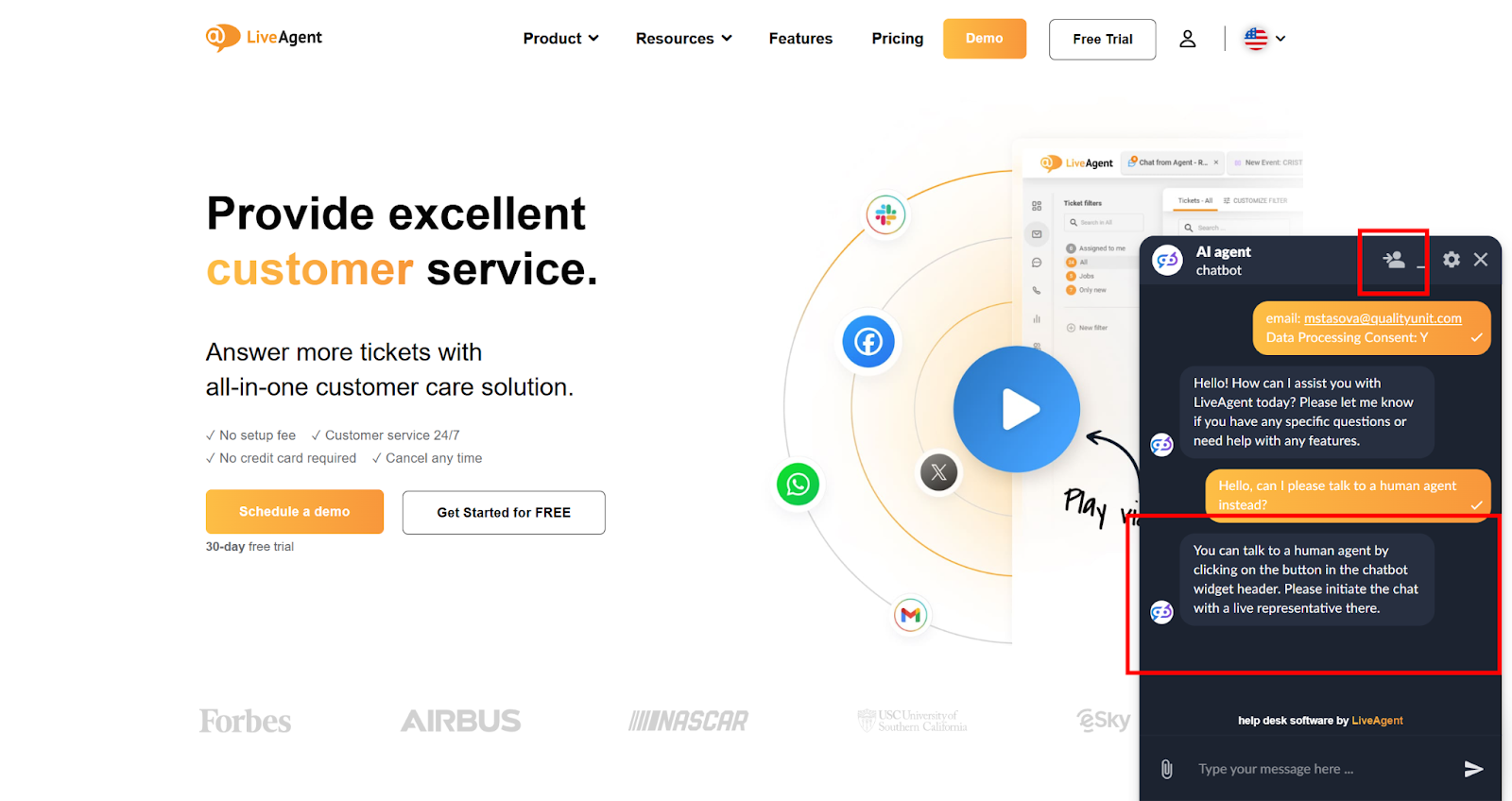
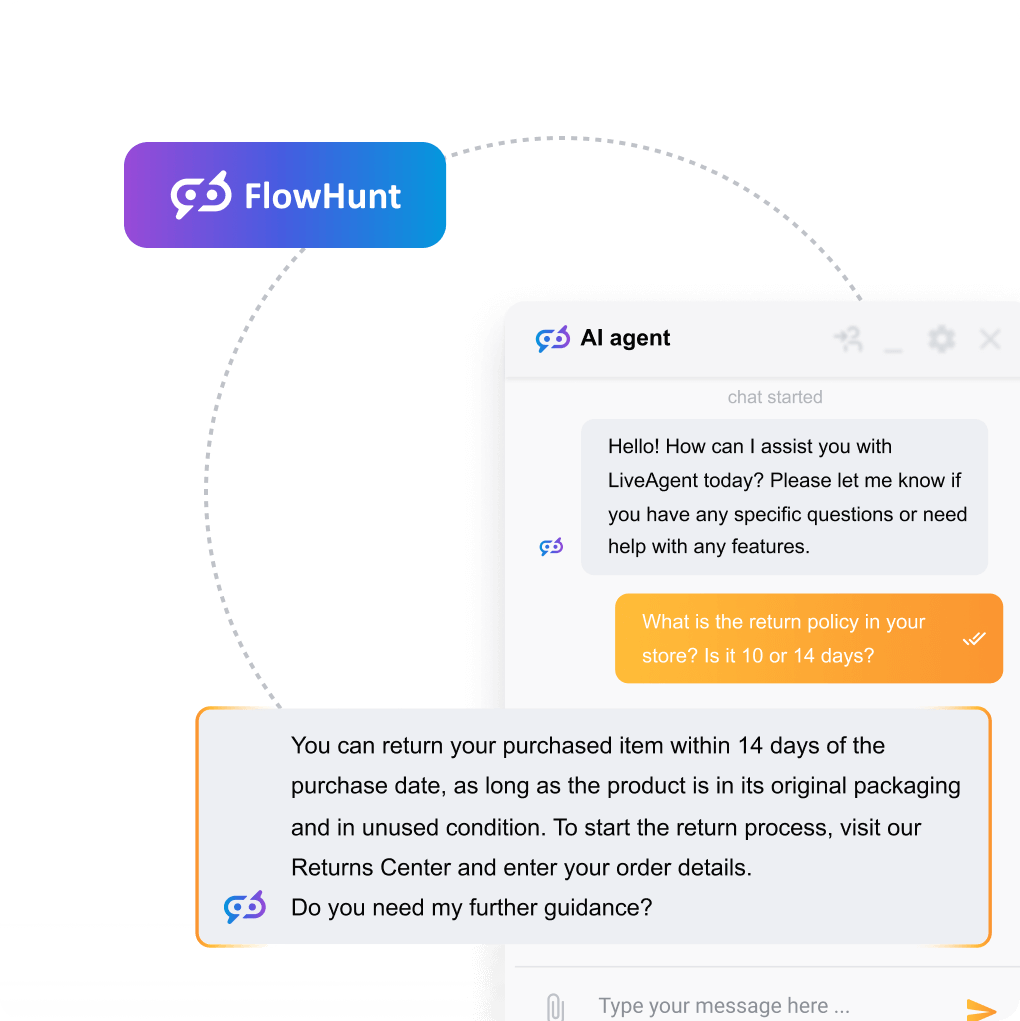
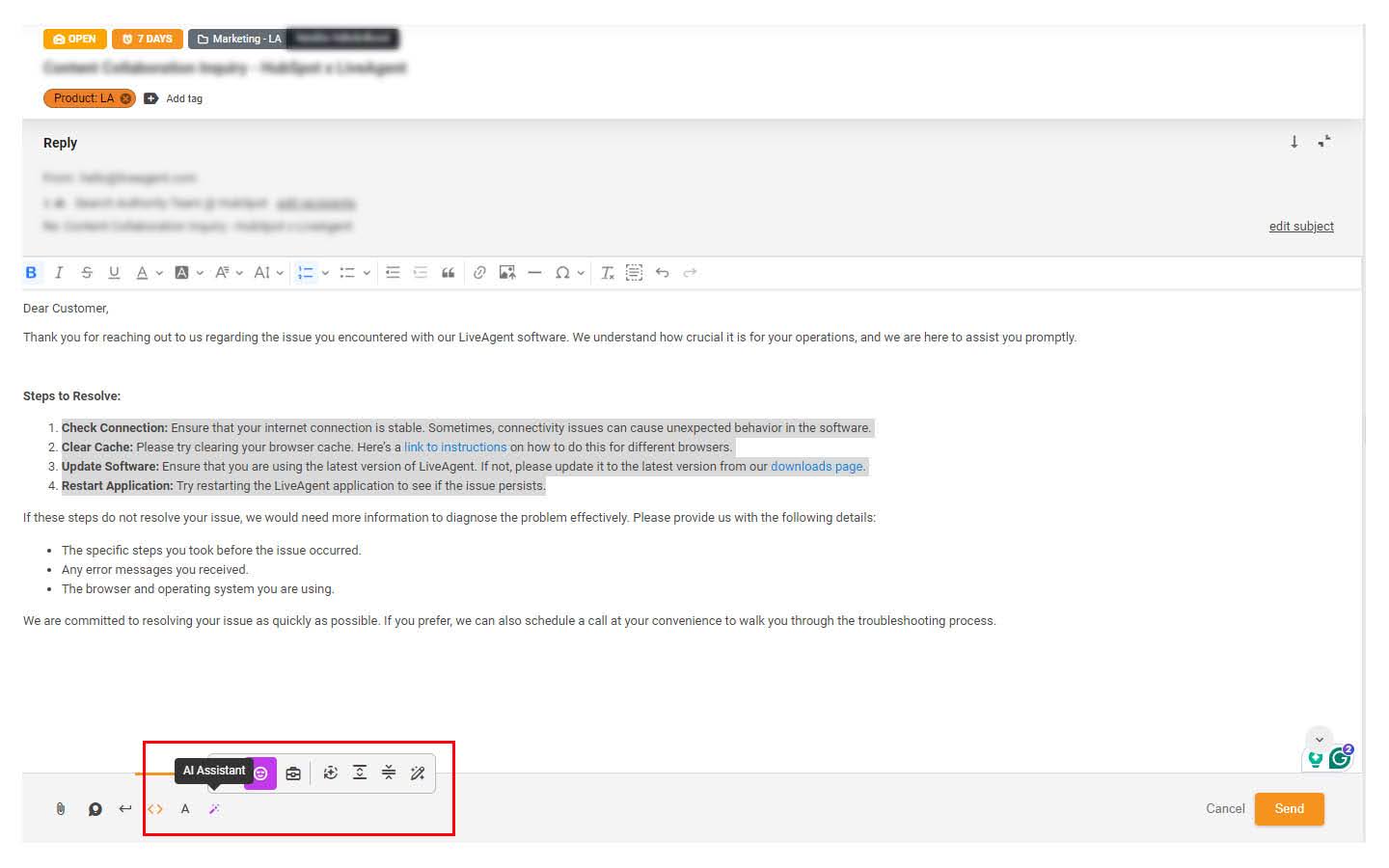
LiveAgent включает два различных ИИ-уровня: ИИ-чатбот, который самостоятельно ведет разговоры с посетителями внутри виджета чата, и AI Answer Assistant, который ускоряет ответы агентов в тикетах. Это руководство охватывает оба компонента в том порядке, в котором их следует настраивать.
Предварительные требования: что нужно перед началом
Прежде чем касаться каких-либо настроек, убедитесь, что каждый пункт ниже выполнен. Пропуск предварительных требований — самая распространенная причина, по которой настройка ИИ-виртуального ассистента LiveAgent останавливается на полпути.
Активная подписка LiveAgent на текущем тарифном плане. ИИ-функции доступны на всех текущих тарифах. Устаревшие тарифы исключены — свяжитесь с support@liveagent.com
, чтобы подтвердить ваше право.
Доступ администратора. Настройка ИИ находится в панели управления. Учетные записи уровня агента не могут изменять эти параметры.
Как минимум одна уже созданная кнопка чата. ИИ-чатбот внедряется непосредственно в кнопку чата — вы не можете прикрепить его к кнопке, которой еще не существует.
База знаний с опубликованными статьями. ИИ-чатбот берет ответы из вашей базы знаний. Пустая или неопубликованная база знаний означает, что боту не на что ссылаться.
Ключ API OpenAI или активная учетная запись FlowHunt. AI Answer Assistant требует одной из этих двух интеграций. Если вы планируете использовать FlowHunt (платформа ИИ-автоматизации без кода, разработанная Quality Unit, той же компанией, что стоит за LiveAgent), вы можете запросить бесплатную полную настройку у команды поддержки LiveAgent после активации обеих подписок.
Как минимум два живых агента, доступных в соответствующем отделе. Правилам эскалации нужен пункт назначения. Вам нужны живые агенты для передачи обращений.
Совет профессионала — используйте FlowHunt для постоянных ИИ-сессий: При подключении AI Answer Assistant через FlowHunt, LiveAgent сохраняет ИИ-сессию при каждом изменении черновика в ветке тикета. При прямом подключении через OpenAI новая сессия начинается каждый раз, когда агент изменяет черновик, что означает потерю предыдущего контекста. Для многоэтапных разговоров в тикетах FlowHunt — более предпочтительный выбор.
Если вы хотите получить более широкий обзор возможностей уровня автоматизации платформы перед погружением в настройку, ознакомьтесь с полной документацией по ИИ-функциям
.
Шаг 1: включение ИИ-функций в LiveAgent
ИИ-функции в LiveAgent не включены по умолчанию. Вы активируете каждый компонент отдельно из панели управления.
1a. Включение ИИ-чатбота
Войдите в панель управления LiveAgent.
Перейдите в Configuration → Live Chat → Chat Buttons.
Выберите кнопку чата, к которой хотите прикрепить ИИ-чатбот, и нажмите Edit.
Откройте вкладку AI Chatbot в настройках кнопки.
Переведите переключатель Enable AI Chatbot в положение включено.
Выберите источник интеграции. LiveAgent в настоящее время поддерживает интеграцию FlowHunt для ИИ-чатбота. Если вы еще не подключили FlowHunt, вам будет предложено сделать это здесь — понадобится ваш ключ API FlowHunt.
Нажмите Save.
Ожидаемый результат: Кнопка чата теперь направляет входящие сообщения посетителей через ИИ-чатбота, прежде чем их увидит живой агент. Посетители не заметят визуальных изменений — виджет выглядит так же.
1b. Включение AI Answer Assistant
Перейдите в Configuration → AI → Answer Assistant.
Выберите вашего ИИ-провайдера: OpenAI (ChatGPT) или FlowHunt.
При выборе OpenAI: вставьте ваш ключ API OpenAI в поле API key и нажмите Verify. LiveAgent подтвердит, что ключ действителен, перед сохранением.
При выборе FlowHunt: пройдите аутентификацию через данные вашей учетной записи FlowHunt или токен API. Интеграция автоматически подтянет доступные потоки FlowHunt.
Нажмите Save changes.
Ожидаемый результат: Агенты теперь увидят кнопку AI Answer Assistant внутри редактора ответов в каждом тикете. Кнопка не появится, пока этот шаг не будет завершен.
Предупреждение — предложение бесплатной настройки: Если у вас активные подписки и на LiveAgent, и на FlowHunt, команда поддержки LiveAgent выполнит полную первоначальную настройку интеграции без дополнительной оплаты. Напишите на support@liveagent.com
, прежде чем тратить время на ручную настройку — это может сэкономить часы проб и ошибок, особенно если ваши потоки FlowHunt сложны.
Шаг 2: настройка образа ИИ-ассистента
Обычный чатбот, представляющийся как «Бот», подрывает доверие. Настройка образа, соответствующего голосу вашего бренда, — это разница между инструментом, который клиенты терпят, и тем, который они активно используют.
2a. Настройка имени и аватара чатбота
Вернитесь в Configuration → Live Chat → Chat Buttons и отредактируйте ту же кнопку, что и в шаге 1a.
На вкладке AI Chatbot найдите поле Bot Name. Введите имя, которое увидят ваши клиенты — например, «Ария из поддержки Acme» вместо стандартной подписи.
Загрузите изображение аватара бота. Используйте отличительную графику (иллюстрированного персонажа или фирменную иконку), чтобы клиенты сразу понимали, что общаются с автоматизированным ассистентом. Прозрачность укрепляет доверие.
Напишите приветственное сообщение. Это первое, что говорит бот. Будьте конкретны: «Здравствуйте, я Ария, ИИ-ассистент Acme. Я могу ответить на вопросы о вашем заказе, аккаунте или наших продуктах. Введите ваш вопрос ниже.»
Сохраните настройки кнопки.
2b. Настройка тона Answer Assistant
Перейдите в Configuration → AI → Answer Assistant.
В разделе Tone of Voice выберите тон по умолчанию, который будет предварительно выбран для агентов при создании черновика: Casual (Неформальный), Neutral (Нейтральный) или Business (Деловой).
Установите уровень формальности по умолчанию для новых черновиков тикетов. Это определяет, как ассистент формулирует ответы при создании с нуля — особенно полезно для исходящих тикетов, где агенты составляют первое сообщение.
При желании напишите пользовательские инструкции. Это постоянные директивы, которым ИИ следует при каждой генерации: например, «Всегда упоминайте нашу 30-дневную политику возврата при обсуждении возвратов» или «Никогда не давайте обещаний о сроках доставки.»
Сохраните настройки.
Ожидаемый результат: Каждый сгенерированный ИИ черновик будет по умолчанию отражать голос вашего бренда. Агенты по-прежнему смогут изменять тон для каждого тикета, но настройка по умолчанию сокращает количество ручных корректировок.
Шаг 3: подключение базы знаний
ИИ-чатбот настолько полезен, насколько полезен контент, к которому он имеет доступ. Подключение хорошо структурированной базы знаний — это самый эффективный шаг настройки во всем руководстве.
3a. Проверьте, что база знаний опубликована
Перейдите в Knowledgebase в главном меню LiveAgent.
Убедитесь, что база знаний, которую должен использовать ИИ, имеет статус Published (Опубликована), а не Draft (Черновик) или Private (Частная).
Проверьте полноту статей. Статьи, которые являются краткими, неполными или содержат противоречивую информацию, приведут к плохим ответам ИИ. Стремитесь к тому, чтобы каждая статья отвечала на один конкретный вопрос исчерпывающе.
3b. Привяжите базу знаний к ИИ-чатботу
Вернитесь к настройкам ИИ-чатбота внутри вашей кнопки чата (Configuration → Live Chat → Chat Buttons → Edit → AI Chatbot).
В разделе Knowledge Source выберите базу(ы) знаний, к которым чатботу разрешено обращаться. Вы можете назначить несколько баз знаний, если работаете в нескольких продуктовых областях или на разных языках.
Включите Multilingual support (Многоязычная поддержка), если ваша аудитория международная. ИИ-чатбот поддерживает более 100 языков, включая менее распространенные — он автоматически определяет язык посетителя и отвечает на том же языке, без необходимости настройки отдельных ботов для каждого языка.
Сохраните настройки кнопки.
3c. Выявление и заполнение пробелов в знаниях
После первой недели работы вживую просмотрите отчет Unanswered Questions (описан в разделе мониторинга ниже). Каждый вопрос, на который бот не смог ответить, — это отсутствующая статья в базе знаний. Относитесь к этому отчету как к своему контент-бэклогу.
Ожидаемый результат: ИИ-чатбот теперь может интерпретировать вопросы посетителей, искать в вашей базе знаний и возвращать точные ответы с указанием источников — без участия человека для типовых запросов.
Подпишитесь на рассылку
Свежие советы и предложения прямо в ваш почтовый ящик.
Шаг 4: настройка эскалации живым агентам
Ни один ИИ не справляется с каждой ситуацией правильно. Четко определенный путь эскалации — это не запасной вариант, а ключевая функция готового к работе ИИ-виртуального ассистента. Клиенты, которые быстро попадают к живому агенту после неудачи бота, более удовлетворены, чем клиенты, которые вообще не общались с ботом.
4a. Настройка автоматических триггеров эскалации
В настройках ИИ-чатбота найдите раздел Escalation Rules.
Включите Escalate when the bot cannot answer (Эскалировать, если бот не может ответить). Это запускает передачу обращения, когда ИИ не может найти подходящий ответ в базе знаний после заданного количества попыток (обычно двух).
Включите Escalate on visitor request (Эскалировать по запросу посетителя). Всегда позволяйте посетителям вводить фразы вроде «соедините с оператором» или «поговорить с агентом», чтобы немедленно выйти из бота.
Установите отдел эскалации. Направляйте эскалированные чаты в конкретный отдел (например, Поддержка первого уровня), а не в общую очередь. Это предотвращает потерю переданных разговоров.
Напишите сообщение об эскалации — текст, который бот отображает перед передачей: «Я соединяю вас со специалистом поддержки. Среднее время ожидания — менее 3 минут.» Установка ожиданий снижает количество отказов.
4b. Настройка сбора лидов для посетителей с намерением покупки
В том же разделе Escalation Rules включите Proactive Lead Capture (Проактивный сбор лидов).
Определите условие запуска: активировать, когда посетитель задает вопросы, связанные с покупкой (цена, пробная версия, апгрейд), или когда бот не смог ответить, а посетитель остается на странице.
Настройте поля формы сбора лидов: минимум — Имя и Email. Избегайте запроса более трех полей — длина формы напрямую коррелирует с процентом отказов.
Направляйте собранные лиды в вашу CRM или в специальный отдел LiveAgent для дальнейшей работы с продажами.
Сохраните все настройки эскалации.
Ожидаемый результат: Сложные запросы попадают к живому агенту в течение секунд. Посетители с намерением покупки, которые иначе ушли бы молча, теперь захватываются как лиды. Ни один разговор не заходит в тупик.
Шаг 5: проведение тестового разговора
Никогда не запускайте конфигурацию ИИ вживую без предварительного тестирования. Используйте чек-лист ниже, чтобы проверить каждое критически важное поведение, прежде чем с ним столкнутся ваши клиенты.
5a. Использование встроенного предпросмотра чата LiveAgent
Перейдите в Configuration → Live Chat → Chat Buttons и нажмите Preview на настроенной кнопке.
В браузере откроется тестовое окно чата. Это живая симуляция — отправленные здесь сообщения проходят через реальную логику ИИ-чатбота.
Проработайте каждый сценарий из чек-листа тестирования ниже. Записывайте результаты как Pass (Пройдено) или Fail (Не пройдено).
5b. Чек-лист тестирования
Проведите каждый сценарий из таблицы ниже. Не отмечайте конфигурацию как готовую к работе, пока все сценарии не будут пройдены.
Тестовый сценарий
Ожидаемое поведение ИИ
Критерии прохождения / не прохождения
Задать вопрос, на который есть ответ в опубликованной статье базы знаний
Бот возвращает точный ответ на основе статьи в течение 5 секунд
Пройдено: Ответ фактически верен и соответствует содержанию статьи. Не пройдено: Ответ неверный, вымышленный, или бот говорит, что не знает.
Задать вопрос, не охваченный ни одной статьей базы знаний
Бот сообщает, что не может ответить, и запускает эскалацию живому агенту
Пройдено: Появляется сообщение об эскалации, и чат направляется в правильный отдел. Не пройдено: Бот выдумывает ответ, или разговор завершается без передачи.
Напечатать «Я хочу поговорить с оператором» в середине разговора
Бот немедленно подтверждает запрос и инициирует передачу без дополнительных вопросов
Пройдено: Передача начинается в течение одного ответа бота. Не пройдено: Бот продолжает пытаться ответить или возвращается к меню.
Задать вопрос на языке, отличном от английского (например, на немецком, японском или арабском)
Бот определяет язык и отвечает на том же языке, используя контент базы знаний
Пройдено: Ответ на языке посетителя, и содержание корректно. Не пройдено: Бот отвечает на английском или возвращает ошибку.
Имитировать намерение покупки (например, «Сколько стоит тариф Pro? Я готов купить.»)
Бот отвечает на вопрос о цене и, если настроен сбор лидов, запрашивает контактные данные или направляет к агенту по продажам
Пройдено: Ответ о цене верен, и срабатывает сбор лидов или эскалация в отдел продаж. Не пройдено: Бот отвечает и завершает разговор без дальнейших действий.
Открыть существующий тикет и использовать Answer Assistant для создания черновика ответа
Ассистент генерирует контекстно-релевантный черновик на основе ветки тикета в заданном тоне
Пройдено: Черновик связный, соответствует контексту тикета и отражает заданный тон. Не пройдено: Черновик шаблонный, не по теме, или кнопка отсутствует в редакторе.
Использовать Answer Assistant для изменения существующего черновика (режим уточнения)
Ассистент переписывает или улучшает существующий текст черновика, сохраняя исходный смысл и тон
Пройдено: Измененный черновик улучшает оригинал и не содержит фактических ошибок. Не пройдено: Черновик заменен несвязанным содержимым, или функция возвращает ошибку.
5c. Исправление и повторное тестирование
Для каждого результата «Не пройдено»: определите корневую причину (отсутствующая статья базы знаний, неверное правило эскалации, неправильно настроенный ключ API), исправьте ее и повторно запустите только проваленный сценарий. Не запускайте полный чек-лист заново, если вы не внесли изменения, которые могут повлиять на несколько сценариев.
Мониторинг производительности ИИ в отчетах LiveAgent
Развертывание ИИ-чатбота — это не действие по принципу «настроил и забыл». Производительность снижается по мере развития вашего продукта и изменения вопросов клиентов. Выработайте привычку еженедельного обзора с помощью встроенных инструментов отчетности LiveAgent.
Ключевые метрики для отслеживания
Chatbot Resolution Rate (Процент разрешаемости чатбота): Процент разговоров, которые ИИ решил без эскалации. Здоровый базовый уровень для большинства команд поддержки — 40–60% в первый месяц, с ростом по мере заполнения пробелов в базе знаний.
Escalation Rate (Уровень эскалации): Обратный показатель к разрешаемости. Постоянно высокий уровень эскалации (выше 70%) сигнализирует о том, что база знаний неполна или порог уверенности бота установлен слишком высоко.
Unanswered Questions Log (Журнал неотвеченных вопросов): LiveAgent записывает каждый вопрос, на который бот не смог ответить. Просматривайте этот список еженедельно и преобразуйте верхние записи в новые статьи базы знаний. Это самый быстрый способ улучшить производительность бота.
Average Chat Duration (Средняя продолжительность чата): Если чаты, обработанные ботом, занимают значительно больше времени, чем обработанные человеком, ваше приветственное сообщение или интерпретация вопросов могут создавать излишний диалог.
Lead Capture Conversion Rate (Коэффициент конверсии сбора лидов): Сколько посетителей, запустивших форму сбора лидов, отправили ее? Значение ниже 20% указывает на то, что форма слишком длинная или появляется в неподходящий момент разговора.
Answer Assistant Usage Rate (Уровень использования Answer Assistant): Отслеживайте, как часто агенты нажимают кнопку AI Answer Assistant. Низкое использование после первых двух недель предполагает, что агентам требуется дополнительное обучение или качество черновиков не соответствует их ожиданиям.
Где найти эти отчеты
Перейдите в Reports в главной навигации LiveAgent.
Выберите Chat Overview для сводных метрик чатбота и чатов с операторами.
Используйте фильтр Tags, чтобы выделить тикеты, эскалированные ИИ, если вы настроили правила эскалации на автоматическую маркировку разговоров при передаче (рекомендуется).
Экспортируйте еженедельные данные в электронную таблицу и отслеживайте линии тренда — данные за одну неделю редко показательны, но четырехнедельный тренд четко показывает, приносят ли ваши улучшения базы знаний эффект.
График постоянной оптимизации
Еженедельно: Просматривайте журнал неотвеченных вопросов. Публикуйте как минимум две новые статьи базы знаний на основе реальных неудач бота.
Ежемесячно: Анализируйте тренд уровня эскалации. Настройте порог уверенности бота, если уровень эскалации движется в неправильном направлении.
Ежеквартально: Проверяйте пользовательские инструкции в Answer Assistant. По мере изменения ваших политик и продуктов устаревшие инструкции приводят к устаревшим черновикам.
При запусках продуктов: Добавляйте статьи базы знаний до даты запуска, а не после. Проактивный контент предотвращает всплеск неотвеченных вопросов в день запуска.
Если вам нужна практическая помощь с постоянной оптимизацией — особенно в части проектирования потоков FlowHunt — команда поддержки LiveAgent доступна по адресу support@liveagent.com
. Клиенты с активными подписками на LiveAgent и FlowHunt могут получить бесплатную помощь по настройке и конфигурации.
Все, что описано в этом руководстве, доступно на текущих тарифах LiveAgent — корпоративный контракт не требуется. Настройте ИИ-чатбота, активируйте Answer Assistant и начните отклонять повторяющиеся тикеты с первого дня.
Поделитесь этой статьей
Часто задаваемые вопросы
Вам потребуется активная подписка LiveAgent на текущем тарифном плане, доступ администратора к панели управления, как минимум одна уже созданная кнопка чата, база знаний с опубликованными статьями, а также ключ API OpenAI или активная учетная запись FlowHunt. Также необходимо как минимум два живых агента, доступных в соответствующем отделе для передачи обращений.
ИИ-чатбот самостоятельно ведет разговоры с посетителями внутри виджета чата — отвечает на вопросы, передает обращения живым агентам при необходимости и собирает лиды без участия оператора. AI Answer Assistant работает внутри редактора ответов в тикетах, помогая агентам создавать и улучшать черновики ответов быстрее. Это разные компоненты, настраиваемые в разных разделах панели управления.
Да. ИИ-чатбот поддерживает более 100 языков и автоматически определяет язык посетителя. Он отвечает на том же языке, который использует посетитель, без необходимости настройки отдельных ботов для каждого языка.
Поддерживаются оба варианта, но FlowHunt сохраняет ИИ-сессию при каждом изменении черновика в ветке тикета. OpenAI начинает новую сессию каждый раз, когда агент изменяет черновик, поэтому ассистент теряет предыдущий контекст. Для многоэтапных разговоров в тикетах, где агенты дорабатывают черновики, FlowHunt — более предпочтительный выбор. Если у вас активные подписки и на LiveAgent, и на FlowHunt, команда поддержки LiveAgent выполнит полную первоначальную настройку интеграции без дополнительной оплаты.
Здоровым базовым уровнем для большинства команд поддержки является 40–60% разрешаемости в первый месяц — то есть ИИ решает указанный процент разговоров без передачи живому агенту. Постоянно высокий уровень эскалации выше 70% обычно сигнализирует о неполной базе знаний или слишком высоком пороге уверенности. Показатель разрешаемости улучшается по мере заполнения пробелов в знаниях, выявленных с помощью отчета Unanswered Questions.
Чат-бот с искусственным интеллектом от LiveAgent автоматизирует взаимодействие с клиентами, ускоряет время ответа и снижает нагрузку на операторов. Интегрирован...
Откройте для себя AI Answer Assistant от LiveAgent, разработанный для оптимизации обслуживания клиентов с помощью умных, генерируемых ИИ ответов. Повысьте произ...
Настройка AI-бота поддержки: пошаговое руководство для LiveAgent
Настройка AI-бота поддержки в LiveAgent состоит из шести шагов в двух системах. Вот порядок действий, что делает каждый шаг и что проверять в первую очередь....
5 мин чтения
AI
Chatbots
+2
Согласие на использование файлов cookie Мы используем файлы cookie для улучшения вашего опыта просмотра и анализа нашего трафика. See our privacy policy.