

Похоже, вы пытаетесь связаться с командой поддержки Steam. К сожалению, мы не связаны с командой поддержки Steam. Мы две совершенно разные деловые организации. Однако, чтобы облегчить вам жизнь, мы исследовали веб-сайт Steam и нашли следующие контактные данные службы поддержки клиентов. Пожалуйста, свяжитесь с представителями Steam, связавшись с ними напрямую, используя контактную информацию ниже.
Steam Community Контакты службы поддержки клиентов
Steam Community Почтовая поддержка
Steam Community Онлайн-поддержка
Неизвестно
Steam Community Телефонная поддержка
Неизвестно
Steam Community База знаний
Steam Community Форум
Контакты службы поддержки в социальных сетях
Неизвестно
Неизвестно
Неизвестно
Соглашения о уровне обслуживания (SLA)
SLA по электронной почте
Неизвестно
SLA онлайн-чата
Неизвестно
SLA телефонной поддержки
Неизвестно
SLA форума
Неизвестно
Юридические контакты
Steam Community Условия использования
Неизвестно
Steam Community Политика конфиденциальности
Неизвестно
Steam Community Политика безопасности
Неизвестно
Steam Community ГДПР
Неизвестно
Другие ссылки
Steam Community Википедия
Неизвестно
Steam Community Партнерская программа
Неизвестно
Служба поддержки клиентов Steam Community
Что такое Steam Community?
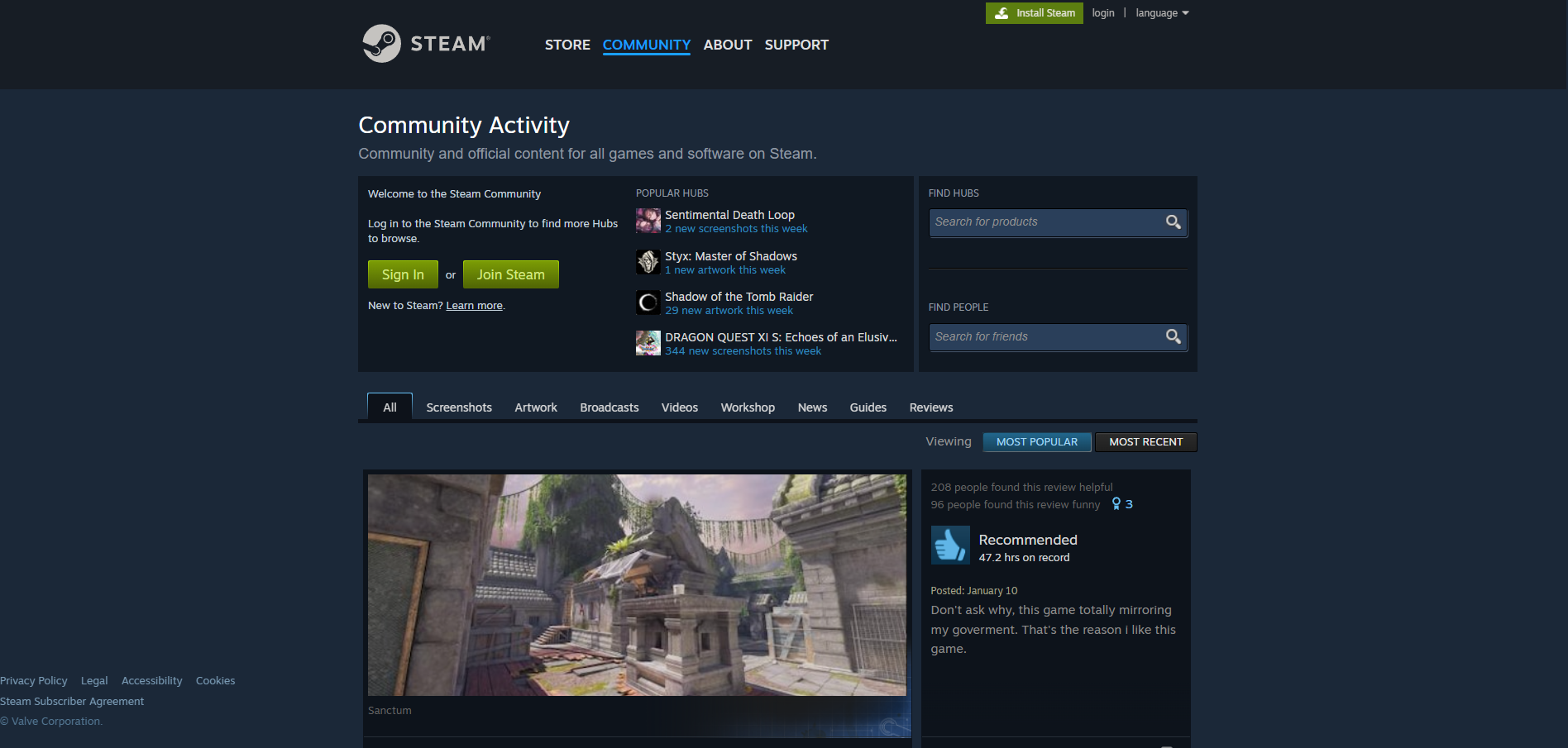
Steam Community — это сообщество и официальный контент для всех игр и программного обеспечения на Steam. Это платформа, где геймеры могут общаться, делиться контентом и получать поддержку для своих игр и аккаунтов.
Каналы поддержки Steam
Steam предоставляет поддержку клиентов через следующие каналы:
- Электронная почта: support@steampowered.com
- База знаний: https://help.steampowered.com/en/
- Форум сообщества: https://steamcommunity.com/discussions/
Как мне связаться с Steam Community?
Steam предоставляет поддержку клиентов в основном через электронную почту и ресурсы самостоятельной поддержки. Для прямых запросов вы можете связаться с support@steampowered.com . Если вы предпочитаете самостоятельную поддержку, Steam ведет обширную базу знаний со статьями, часто задаваемыми вопросами и руководствами по устранению неполадок. Кроме того, вы можете участвовать в обсуждениях форума сообщества, где другие пользователи и сотрудники Steam могут помочь ответить на ваши вопросы.
Распространенные проблемы и решения
Как восстановить пароль Steam?
- Перейдите на веб-сайт Steam и нажмите “Вход”.
- Когда вы окажетесь на странице входа, нажмите “Забыли пароль?”.
- Нажмите “Я забыл имя аккаунта Steam или пароль”.
- Введите имя вашего аккаунта и связанный адрес электронной почты.
- Нажмите “Поиск”.
- Нажмите “Код подтверждения по электронной почте” на связанный адрес электронной почты. Кроме того, если у вас больше нет доступа к учетной записи электронной почты, нажмите “У меня больше нет доступа к этой электронной почте” и заполните форму со всей запрашиваемой информацией. Служба поддержки Steam свяжется с вами.
- Откройте новую вкладку и проверьте свою электронную почту. Когда письмо поступит в ваш почтовый ящик, скопируйте содержащийся в нем код.
- Вернитесь в Steam и вставьте код электронной почты в поле ввода.
- Нажмите “Продолжить” и “Изменить пароль”.
- Введите и подтвердите новый пароль, затем нажмите “Изменить пароль”, чтобы завершить процесс.
Как делиться играми в Steam?
Чтобы делиться играми в Steam, вам нужно настроить общий доступ к библиотеке Steam Family.
Сначала убедитесь, что ваш аккаунт использует “Steam Guard Security”. Вы можете включить это, нажав на “Параметры” в меню Steam клиента Steam (он находится в верхнем левом углу клиента). В окне параметров “Steam Guard” можно включить на вкладке “Аккаунт”.
Когда Steam Guard включен, вы можете начать активировать компьютеры других людей для использования вашей библиотеки Steam.
Для этого войдите в Steam на компьютер друга или члена семьи, нажмите “Меню Steam” и выберите “Параметры”. В этом окне нажмите “Семья”, а затем установите флажок “Разрешить общий доступ к библиотеке на этом компьютере”.
Наконец, выйдите из своего аккаунта Steam и позвольте вашему другу или члену семьи войти в свой собственный аккаунт Steam. Теперь они смогут увидеть вашу библиотеку Steam на своей вкладке “Игры”. Теперь им просто нужно загрузить нужные им игры и играть в них.
Самое главное, что вы можете использовать общую библиотеку только если владелец ее не использует. Это означает, что если вы делитесь своей библиотекой и в данный момент играете в игру, ваши друзья и члены семьи не смогут использовать вашу коллекцию, даже если они хотят играть в другую игру, чем та, в которую вы играете.
Как восстановить украденный или взломанный аккаунт Steam?
Попробуйте самостоятельно восстановить свой аккаунт или свяжитесь со службой поддержки Steam:
Вы можете использовать справочный сайт , чтобы попытаться самостоятельно восстановить свой аккаунт, или свяжитесь с поддержкой Steam, если вы не можете это сделать.
Если вы не можете завершить процесс самостоятельного восстановления, служба поддержки Steam проверит, что аккаунт принадлежит вам, и восстановит его для вас.
При обращении в службу поддержки Steam постарайтесь предоставить как можно больше из следующего:
- Предоставьте доказательство владения аккаунтом
- Любые возможные имена входа в аккаунт Steam
- Любые возможные адреса электронной почты, используемые на аккаунте