

Служба поддержки клиентов Steam Community
Что такое Steam Community?
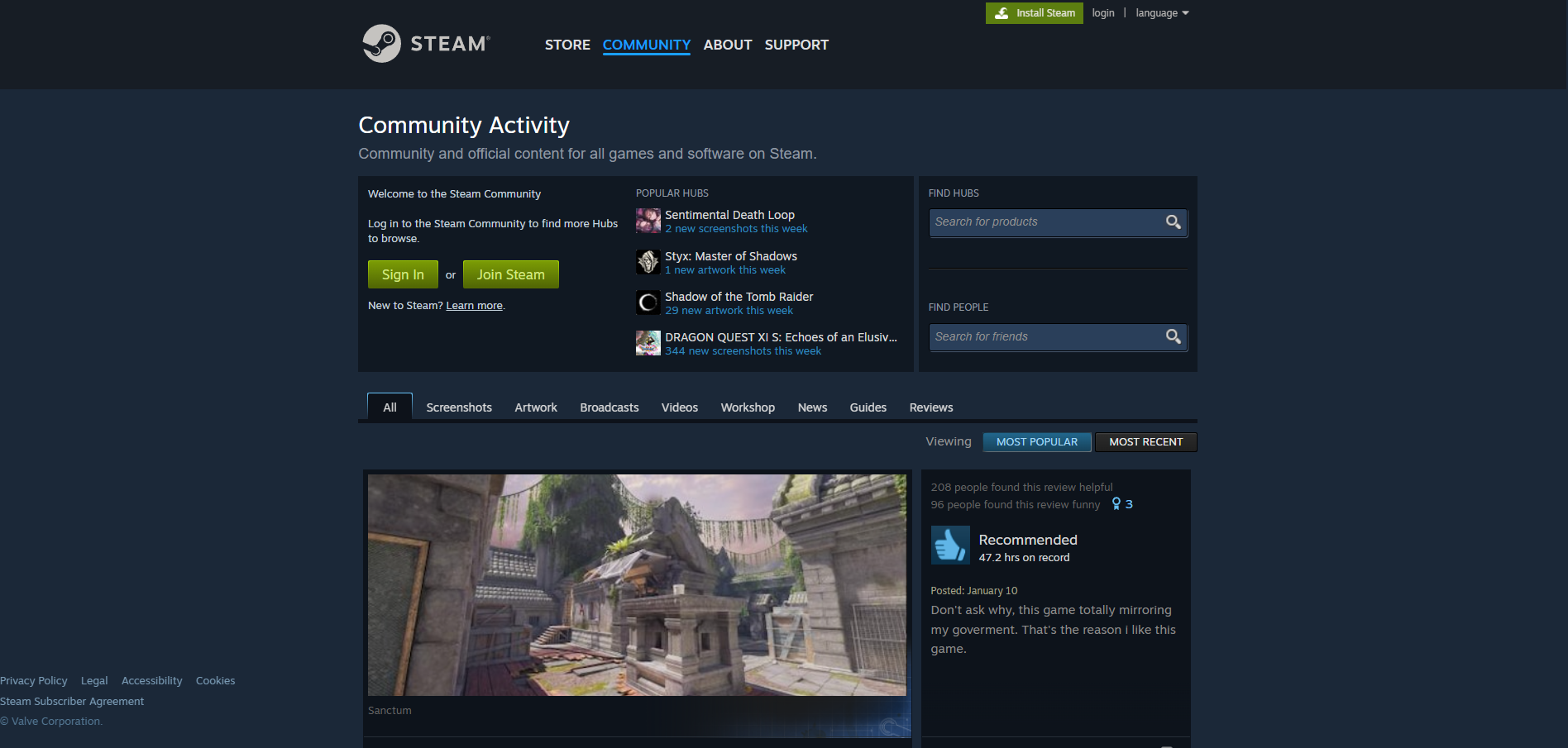
Steam Community — это сообщество и официальный контент для всех игр и программного обеспечения на Steam. Это платформа, где геймеры могут общаться, делиться контентом и получать поддержку для своих игр и аккаунтов.
Каналы поддержки Steam
Steam предоставляет поддержку клиентов через следующие каналы:
- Электронная почта: support@steampowered.com
- База знаний: https://help.steampowered.com/en/
- Форум сообщества: https://steamcommunity.com/discussions/
Как мне связаться с Steam Community?
Steam предоставляет поддержку клиентов в основном через электронную почту и ресурсы самостоятельной поддержки. Для прямых запросов вы можете связаться с support@steampowered.com . Если вы предпочитаете самостоятельную поддержку, Steam ведет обширную базу знаний со статьями, часто задаваемыми вопросами и руководствами по устранению неполадок. Кроме того, вы можете участвовать в обсуждениях форума сообщества, где другие пользователи и сотрудники Steam могут помочь ответить на ваши вопросы.
Распространенные проблемы и решения
Как восстановить пароль Steam?
- Перейдите на веб-сайт Steam и нажмите “Вход”.
- Когда вы окажетесь на странице входа, нажмите “Забыли пароль?”.
- Нажмите “Я забыл имя аккаунта Steam или пароль”.
- Введите имя вашего аккаунта и связанный адрес электронной почты.
- Нажмите “Поиск”.
- Нажмите “Код подтверждения по электронной почте” на связанный адрес электронной почты. Кроме того, если у вас больше нет доступа к учетной записи электронной почты, нажмите “У меня больше нет доступа к этой электронной почте” и заполните форму со всей запрашиваемой информацией. Служба поддержки Steam свяжется с вами.
- Откройте новую вкладку и проверьте свою электронную почту. Когда письмо поступит в ваш почтовый ящик, скопируйте содержащийся в нем код.
- Вернитесь в Steam и вставьте код электронной почты в поле ввода.
- Нажмите “Продолжить” и “Изменить пароль”.
- Введите и подтвердите новый пароль, затем нажмите “Изменить пароль”, чтобы завершить процесс.
Как делиться играми в Steam?
Чтобы делиться играми в Steam, вам нужно настроить общий доступ к библиотеке Steam Family.
Сначала убедитесь, что ваш аккаунт использует “Steam Guard Security”. Вы можете включить это, нажав на “Параметры” в меню Steam клиента Steam (он находится в верхнем левом углу клиента). В окне параметров “Steam Guard” можно включить на вкладке “Аккаунт”.
Когда Steam Guard включен, вы можете начать активировать компьютеры других людей для использования вашей библиотеки Steam.
Для этого войдите в Steam на компьютер друга или члена семьи, нажмите “Меню Steam” и выберите “Параметры”. В этом окне нажмите “Семья”, а затем установите флажок “Разрешить общий доступ к библиотеке на этом компьютере”.
Наконец, выйдите из своего аккаунта Steam и позвольте вашему другу или члену семьи войти в свой собственный аккаунт Steam. Теперь они смогут увидеть вашу библиотеку Steam на своей вкладке “Игры”. Теперь им просто нужно загрузить нужные им игры и играть в них.
Самое главное, что вы можете использовать общую библиотеку только если владелец ее не использует. Это означает, что если вы делитесь своей библиотекой и в данный момент играете в игру, ваши друзья и члены семьи не смогут использовать вашу коллекцию, даже если они хотят играть в другую игру, чем та, в которую вы играете.
Как восстановить украденный или взломанный аккаунт Steam?
Попробуйте самостоятельно восстановить свой аккаунт или свяжитесь со службой поддержки Steam:
Вы можете использовать справочный сайт , чтобы попытаться самостоятельно восстановить свой аккаунт, или свяжитесь с поддержкой Steam, если вы не можете это сделать.
Если вы не можете завершить процесс самостоятельного восстановления, служба поддержки Steam проверит, что аккаунт принадлежит вам, и восстановит его для вас.
При обращении в службу поддержки Steam постарайтесь предоставить как можно больше из следующего:
- Предоставьте доказательство владения аккаунтом
- Любые возможные имена входа в аккаунт Steam
- Любые возможные адреса электронной почты, используемые на аккаунте