

Поддержка клиентов Slack
Что такое Slack?
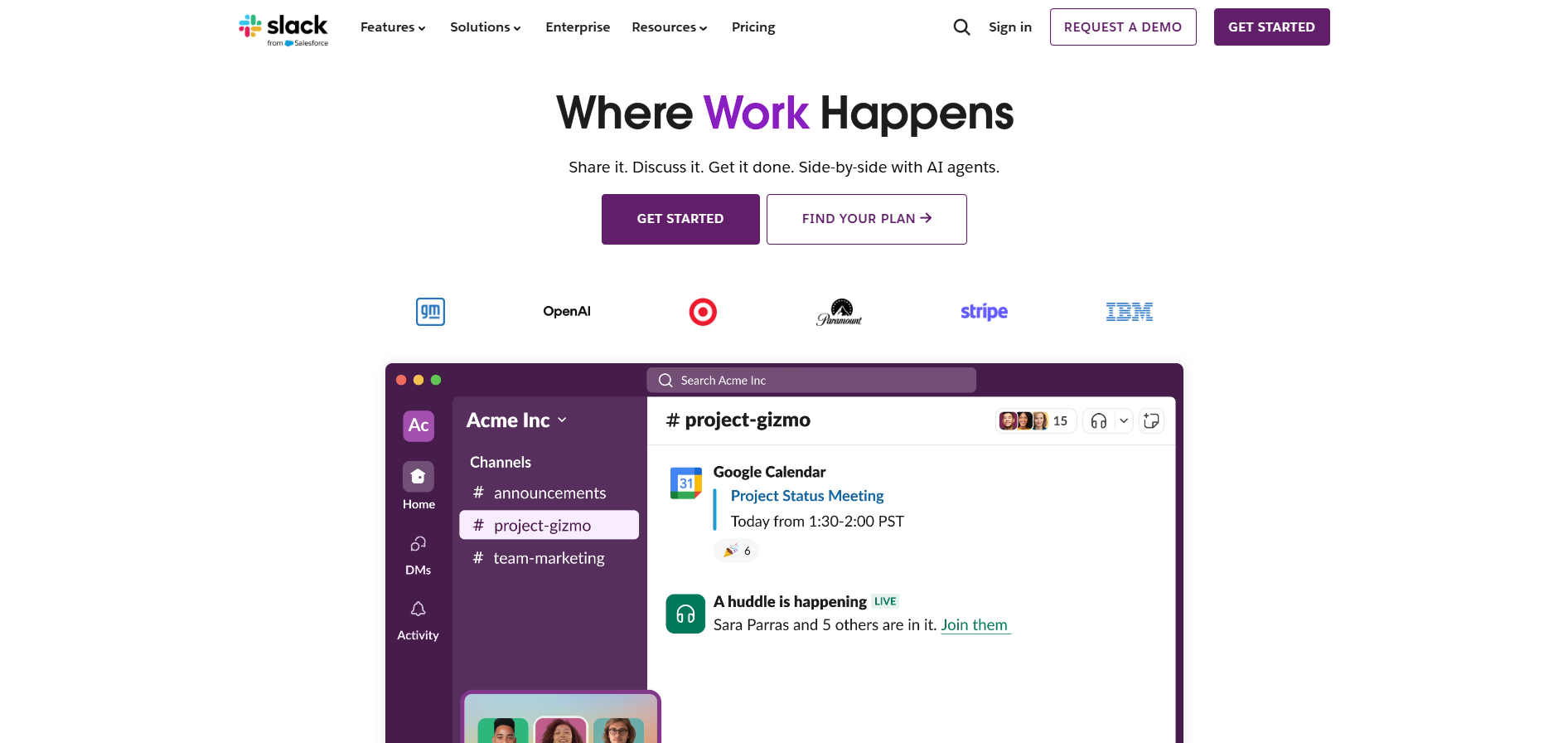
Slack — это новый способ общения с вашей командой. Это быстрее, лучше организовано и безопаснее, чем электронная почта. Slack — это платформа, предназначенная для помощи командам в более эффективном сотрудничестве и общении.
Каналы поддержки клиентов Slack
Slack предлагает поддержку клиентов через следующие каналы:
- Электронная почта: feedback@slack.com
- Живой чат: Кнопка живого чата на веб-сайте
- База знаний: https://api.slack.com/
- Instagram: instagram.com/slackhq/
- Facebook: facebook.com/slackhq
- Twitter: twitter.com/slackhq
Как мне связаться со Slack?
Slack предоставляет поддержку клиентов в основном через каналы электронной почты и живого чата. Для запросов по электронной почте вы можете обратиться на адрес feedback@slack.com . Если вы предпочитаете общение через живой чат, вы можете получить доступ к кнопке чата в нижней части их веб-сайта по адресу https://slack.com/intl/en-sk/ .
Если вы предпочитаете общение в социальных сетях, Slack имеет активные учетные записи на Facebook, Instagram и Twitter, где вы можете оставлять сообщения и получать помощь от их команды.
Распространенные проблемы и решения
Как восстановить мой пароль?
- Посетите slack.com/signin
- Введите свой адрес электронной почты и нажмите “Войти с помощью электронной почты”
- Проверьте свой почтовый ящик на наличие кода подтверждения Slack.
- Введите код на странице входа, затем выберите рабочее пространство, в которое вы хотите войти.
- Следуйте инструкциям в следующем разделе, чтобы “Добавить пароль”
Я потерял доступ к адресу электронной почты в моей учетной записи
В целях безопасности вы должны иметь возможность получить доступ к почтовому ящику электронной почты, связанному с вашей учетной записью Slack, чтобы сбросить пароль. Если это невозможно, попросите владельца или администратора обновить адрес электронной почты, связанный с вашей учетной записью.
Что делать, если у меня возникли проблемы с вызовами Slack?
Тест аудио, видео и совместного использования экрана Slack может помочь выявить проблемы, которые у вас могут возникнуть во время вызова Slack. После запуска теста используйте информацию об устранении неполадок для решения любых проблем, выявленных в результатах. Вот как запустить тест:
- На рабочем столе откройте канал или прямое сообщение (DM), затем щелкните изображение профиля в верхнем правом углу.
- Выберите “Параметры” из меню.
- Нажмите “Аудио и видео” в левой колонке.
- Под “Устранение неполадок” нажмите “Запустить тест аудио, видео и совместного использования экрана”. Тест откроется в новом окне.
- Убедитесь, что ваши предпочтительные устройства динамика, микрофона и камеры отображаются в раскрывающихся меню, затем нажмите “Начать тест”.
Решение проблем с подключением
- Убедитесь, что у вас установлена последняя версия приложения Slack для рабочего стола. Если нет, обновите приложение
- Если у вас возникли проблемы с вызовами в приложении для рабочего стола, откройте ваше рабочее пространство в Google Chrome и попробуйте совершить вызов.
- Если вызовы не подключаются из приложения для рабочего стола или браузера, попробуйте начать вызов из приложения Slack для мобильных устройств в той же сети Wi-Fi.
Как установить приложение в Slack?
Чтобы добавить приложения в ваше рабочее пространство:
- Перейдите в “Приложения” на левой боковой панели.
- Найдите приложение и нажмите “Добавить”.
- Нажмите “Добавить в Slack”.
- Следуйте подсказкам для установки приложения.
Владельцы рабочего пространства могут включить одобрение приложений, чтобы требовать одобрение администратора для всех приложений. Члены могут устанавливать любые приложения, одобренные владельцем рабочего пространства, и могут запросить одобрение для других приложений. Приложения в каталоге приложений Slack были проверены Slack на предмет пользовательского опыта и безопасности. Любое приложение, не указанное в каталоге приложений, будет отображать баннер, уведомляющий вас о том, что оно не было проверено Slack перед установкой.
Чтобы запросить одобрение приложения:
- Перейдите в “Приложения” на левой боковой панели.
- Найдите приложение, для которого вы хотите запросить, и нажмите “Добавить”.
- Нажмите “Добавить в Slack”.
- Добавьте пользовательское сообщение с дополнительным контекстом о вашем запросе.
- Нажмите “Отправить”, чтобы отправить ваш запрос. Вы получите прямое сообщение от Slackbot после его рассмотрения.