

Поддержка клиентов Microsoft
Что такое Microsoft?
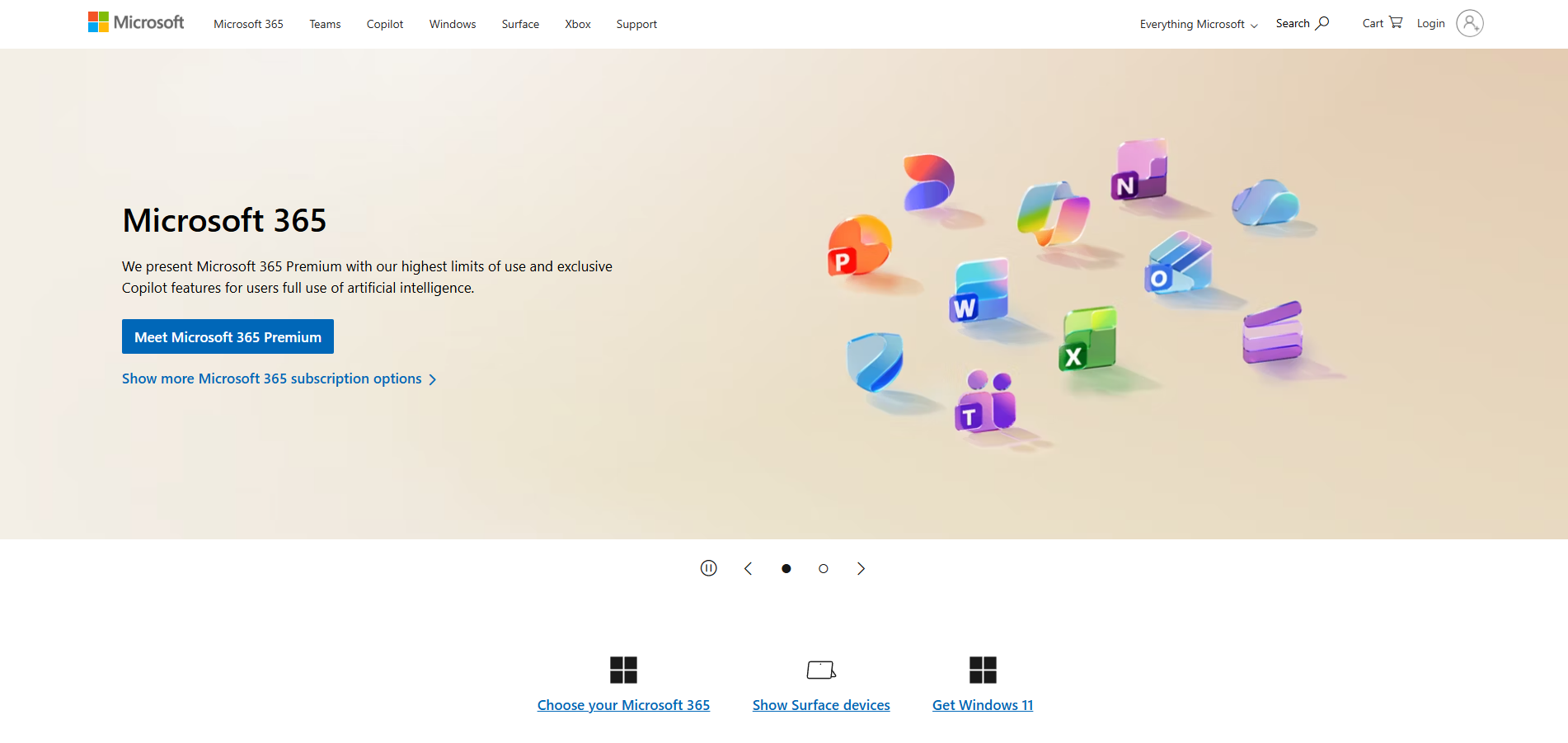
Microsoft — это компания, предоставляющая услуги в области программного обеспечения и интернета. Microsoft является ведущим мировым поставщиком компьютерного программного обеспечения, оборудования для компьютеров, мобильных устройств и игровых систем, а также облачных сервисов.
Каналы поддержки клиентов Microsoft
Вы можете связаться со службой поддержки Microsoft через следующие каналы:
- Живой чат: https://support.microsoft.com/en-us/contact/virtual-agent/
- База знаний: https://www.microsoft.com/en-us/tips/home
- Facebook: https://www.facebook.com/Microsoft
- Twitter: https://twitter.com/microsoft
- Instagram: https://www.instagram.com/microsoft/
Как связаться с Microsoft?
Лучший способ связаться с Microsoft — это использовать их поддержку через живой чат, доступную по адресу https://support.microsoft.com/en-us/contact/virtual-agent/ . Вы можете найти учебные материалы по продуктам и самостоятельную поддержку через их базу знаний. Microsoft также активен в социальных сетях, включая Facebook, Twitter и Instagram, где вы можете обратиться за поддержкой и получить информацию об их последних продуктах и услугах.
Распространенные проблемы и решения
Испытываете проблемы с этим программным обеспечением? Посмотрите наш список наиболее распространенных проблем и узнайте, как их решить.
Как восстановить утерянный пароль?
Чтобы сбросить пароль учетной записи Microsoft:
- Перейдите на страницу “Забыли пароль?” и введите свое имя пользователя. (Или перейдите непосредственно на страницу Сброс пароля и снова введите имя пользователя для учетной записи, которую вы хотите сбросить, и выберите “Далее”).
- Подтвердите свою личность, используя один из доступных вариантов или процесс восстановления учетной записи, если нет доступных вариантов.
Способ подтверждения вашей личности зависит от того, добавили ли вы ранее информацию о безопасности в свою учетную запись и можете ли вы по-прежнему получить к ней доступ. Выберите один из двух вариантов ниже.
- Получите код подтверждения и введите его на следующей странице.
- Введите новый пароль и выберите “Далее”.
- Если вы не можете сбросить пароль, попробуйте решения, указанные на шаге 2. Если они не работают, перейдите к процессу восстановления учетной записи. Обязательно установите напоминание для проверки или обновления информации о контактах безопасности.
Если вы успешно сбросили пароль, сейчас хорошее время, чтобы установить напоминание для проверки информации о контактах безопасности или внести в нее изменения. Дополнительную информацию см. в разделе “Лучшие практики безопасности”.
Как восстановить приостановленную учетную запись?
Чтобы снять блокировку учетной записи Microsoft:
- Перейдите на страницу входа и попробуйте войти.
- Запросите код подтверждения через текстовое сообщение или подайте отчет, используя онлайн-форму, указав ваше имя, адрес электронной почты для ответа, адрес электронной почты приостановленной учетной записи, номер телефона и описание проблемы.
- Если проблема сохраняется, вы можете обжаловать решение, связавшись с Microsoft.
- Следуйте предоставленным инструкциям, измените пароль, а затем войдите с новым паролем на всех устройствах.
Примечание: При обжаловании решения может потребоваться некоторое время для получения ответа.
Как установить Office 365?
Чтобы установить Microsoft Office на ПК:
- Перейдите на www.office.com и войдите с учетной записью, связанной с этой версией Office (учетная запись Microsoft или рабочая/учебная учетная запись).
- Выберите “Установить Office”, чтобы начать загрузку (если вы вошли с рабочей/учебной учетной записью, перейдите на aka.ms/office-install и выберите “Приложения Office 365”). По умолчанию будет установлена 64-разрядная версия, если не обнаружена 32-разрядная версия.
- Запустите загруженный файл, выберите “Да” при появлении запроса и следуйте инструкциям для завершения установки.
- Чтобы активировать Office, откройте приложение Office и примите лицензионное соглашение.
Чтобы установить Microsoft Office на Mac:
- Загрузите установщик с www.office.com и дважды щелкните файл .pkg.
- Нажмите “Продолжить” на первом экране установки и согласитесь с условиями лицензионного соглашения на программное обеспечение.
- Выберите, как вы хотите установить Office, и нажмите “Продолжить”.
- Проверьте требования к дисковому пространству или измените место установки, а затем нажмите “Установить”.
- Введите пароль входа Mac и нажмите “Установить программное обеспечение”.
- После завершения установки нажмите “Закрыть”.
- Чтобы активировать Office, запустите приложение Office и начните процесс активации.