

Служба поддержки клиентов Bing
Что такое Bing?
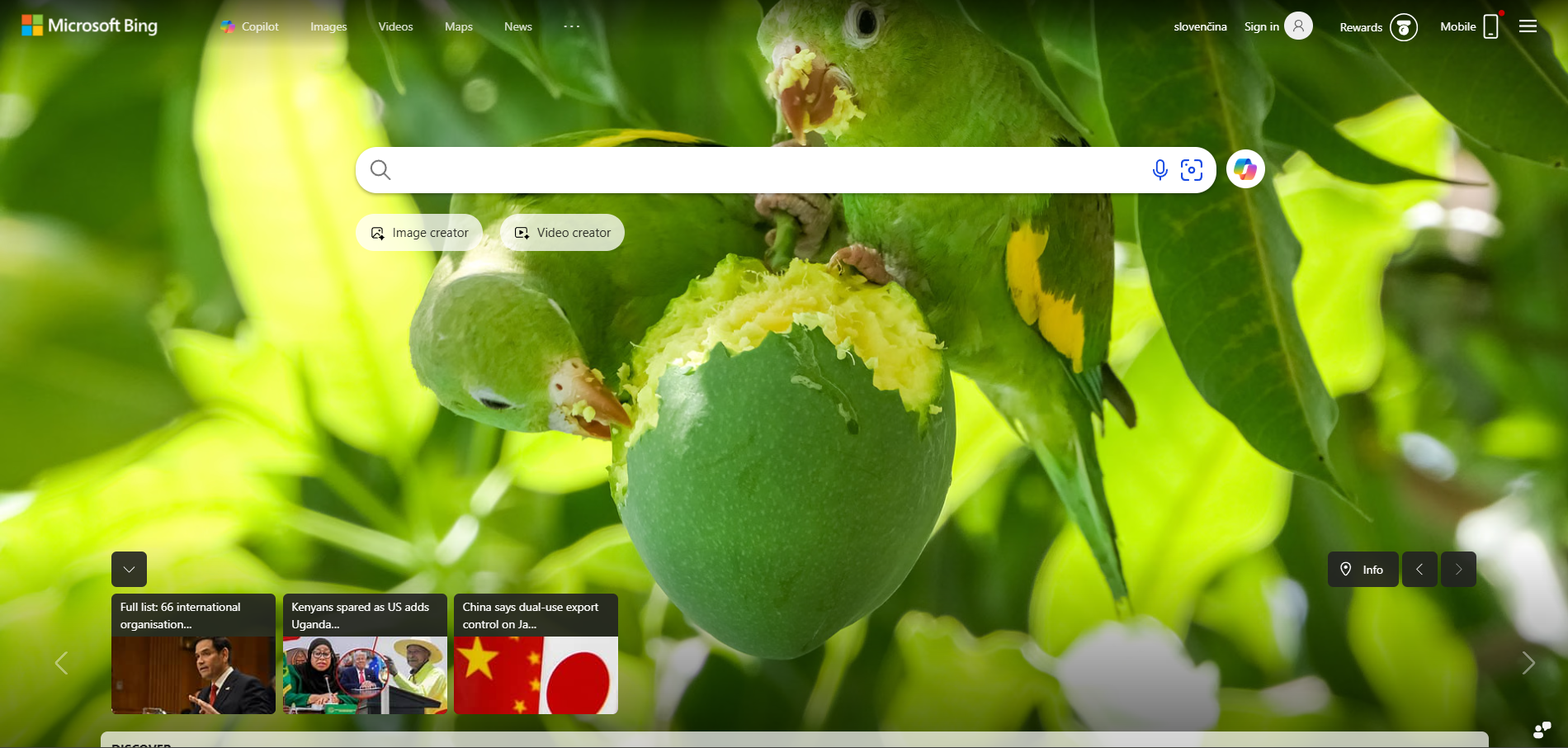
Bing — это поисковая система, созданная и принадлежащая Microsoft. Это вторая по величине поисковая система в Интернете после Google. Bing предоставляет различные услуги, включая веб-поиск, поиск изображений, видео, новостей и карт. Он также предлагает инструменты для помощи пользователям в исследовании и сравнении продуктов.
Каналы поддержки клиентов Bing
Bing предлагает различные каналы поддержки, включая поддержку по телефону и электронной почте. Они также предоставляют варианты самопомощи, такие как учебные материалы, часто задаваемые вопросы и базу знаний. Кроме того, Bing активно присутствует в социальных сетях, предлагая обслуживание клиентов и техническую поддержку в Twitter, Facebook и других платформах.
- Электронная почта: daniel@bing.com
- Телефон: +1 425-882-8080
- База знаний: https://help.bing.microsoft.com/
- Facebook: https://www.facebook.com/Bing/
- Twitter: https://twitter.com/bing
- YouTube: https://www.youtube.com/user/bing
Как мне связаться с Bing?
Вы можете связаться с Bing, следя за их официальными учетными записями в социальных сетях. Кроме того, вы также можете связаться с ними по адресу электронной почты daniel@bing.com или номеру телефона +1 425-882-8080. Однако, если вы предпочитаете самостоятельную поддержку и хотите получить информацию о последних темах, база знаний — лучший вариант.
Распространенные проблемы и решения
Как очистить историю поиска Bing?
- История всех поисков, которые вы выполняете с помощью Bing, хранится в вашей учетной записи Microsoft, поэтому перейдите в параметры конфиденциальности вашей учетной записи Microsoft и выполните вход.
- После входа вы увидите панель конфиденциальности вашей учетной записи. Прокрутите немного вниз до раздела “История поиска” и нажмите кнопку “Просмотреть и очистить историю поиска”.
- Это откроет вкладку “История активности” вашей панели управления.
- Если вы хотите очистить всю историю поиска, вы можете просто нажать ссылку “Очистить активность” в верхнем правом углу списка поиска.
- Вас попросят подтвердить ваше действие. Если вы хотите удалить всю историю поиска, нажмите “Очистить”. Если вы не хотите удалять все, вы также можете прокрутить вниз, чтобы просмотреть историю поиска. Под каждой отдельной записью поиска вы заметите две ссылки, нажмите “Удалить”, чтобы избавиться от этого результата поиска.
- Примечание: Однако, если вы обнаружите, что используете Bing и время от времени очищаете историю, вы можете рассмотреть возможность использования приватного просмотра, чтобы поиски не сохранялись с самого начала.
Как Microsoft хранит и ведет историю поиска?
Когда вы выполняете поиск с помощью Bing, Microsoft собирает введенные вами поисковые запросы, а также другую информацию, такую как ваш IP-адрес и местоположение, уникальные идентификаторы, содержащиеся в наших файлах cookie, время и дату вашего поиска, а также конфигурацию вашего браузера. Microsoft использует эту и другую информацию для улучшения вашего опыта и совершенствования наших продуктов и услуг.
Если вы вошли в Bing со своей учетной записью Microsoft, ваша активность поиска Bing отображается на Панели конфиденциальности. Панель конфиденциальности предоставляет удобный способ пересмотреть введенные вами поисковые запросы и результаты, на которые вы нажимали при использовании Bing. Она также предоставляет удобный способ очистить историю поиска.
Удаление истории поиска удаляет ее из вашей учетной записи Microsoft. Поиски, выполненные без входа в вашу учетную запись Microsoft, не затрагиваются этими параметрами и не будут отображаться на Панели конфиденциальности.
Когда вы очищаете историю поиска, некоторые копии могут быть сохранены в системах резервного копирования Microsoft в течение ограниченного времени.
Как удалить Bing из Chrome?
Чтобы удалить Bing из Chrome, сначала попробуйте удалить его из списка поисковых систем. Если это не сработает, попробуйте избавиться от вируса браузера, ответственного за перенаправление Bing.
Шаг 1: Удалите Bing с помощью параметров
- Откройте браузер Chrome и перейдите в “Параметры”.
- Теперь в левой панели выберите опцию “Поисковая система”.
- Выберите поисковую систему по вашему выбору из раскрывающегося списка.
- Теперь выберите опцию “Управление поисковыми системами”.
- Наконец, нажмите на три точки рядом с Bing и выберите “Удалить из списка”.
Шаг 2: Перезагрузите компьютер в безопасном режиме
Безопасный режим Windows — идеальная среда для выявления и решения критических ошибок в системе. В безопасном режиме работают только системные программы и некоторые важные программы.
Шаг 3: Удалите веб-расширения из браузера
- Нажмите на три точки в верхнем правом углу.
- Наведите курсор мыши на “Дополнительные инструменты” и из расширенного меню выберите “Расширения”.
- Теперь все расширения будут на вашем экране
- Наконец, найдите те, которые вы хотите отключить или удалить.
Шаг 4: Сбросьте параметры веб-браузера
- Откройте Chrome и перейдите в “Параметры”, нажав на три точки в верхнем правом углу.
- Затем нажмите на “Дополнительно”.
- В разделе “Сброс и очистка” нажмите на “Восстановить исходные параметры”.
- Затем выберите “Сбросить параметры” в следующем запросе.
- Наконец, перезагрузите браузер.