

Webflow
Интегрируйте живой чат LiveAgent на ваш сайт Webflow для поддержки клиентов в реальном времени и увеличения продаж. Webflow — это платформа без кода для адаптив...
4 мин чтения


Wix — это конструктор веб-сайтов с шаблонами и виджетами. Интеграция LiveAgent с Wix позволяет компаниям добавлять кнопки живого чата для улучшения поддержки клиентов, повышения взаимодействия и удовлетворенности.
Wix — это конструктор веб-сайтов DIY с возможностями искусственного интеллекта. Он бесплатен для использования всеми и предлагает платные планы для клиентов, которые хотят вывести свой веб-сайт на новый уровень. Wix имеет большое количество встроенных тем, шаблонов и виджетов, и может помочь вам создать веб-сайт, который подходит вашей целевой аудитории. Он предлагает почти все, что вы можете себе представить: элементы дизайна, меню, пространство для блога, контактные формы и многое другое.
Интеграция LiveAgent с Wix позволяет вам размещать кнопки живого чата на ваших веб-сайтах Wix. Живой чат — это отличный способ для ваших клиентов связаться с компанией, задать вопросы, получить информацию и решить проблемы, которые они могут столкнуться при покупке или использовании продукта.
Отличная поддержка клиентов может сделать клиентов счастливее, повысить удовлетворенность клиентов и улучшить опыт клиента. Все, что нужно, — это одна кнопка чата на вашем веб-сайте.
Если вы хотите разместить кнопки чата LiveAgent на вашем веб-сайте Wix, пожалуйста, следуйте приведенному ниже руководству по интеграции.
Шаг 1: Создайте кнопку чата в LiveAgent
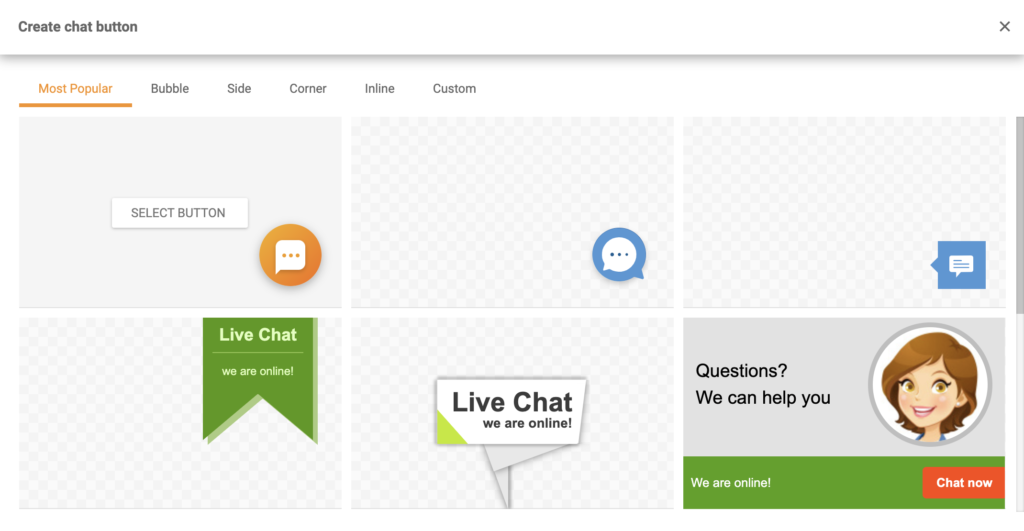
Сначала вам нужно создать кнопку в панели управления LiveAgent, чтобы получить код интеграции. Откройте панель управления и перейдите в Конфигурация > Чат > Кнопки чата. Нажмите на оранжевую кнопку “Создать” в верхней части раздела и выберите понравившийся вам дизайн. Вы также можете добавить пользовательский дизайн кнопки чата, если предпочитаете, используя раздел Пользовательский.
Шаг 2: Настройте кнопку
Затем настройте кнопку. Выберите имя для нее, выберите отдел, на который вы хотите маршрутизировать чаты, длину очереди и другие параметры. Нажмите Сохранить когда закончите или сначала просмотрите и протестируйте кнопку. После этого нажмите на раздел Интеграция в левой панели. Скопируйте код кнопки.
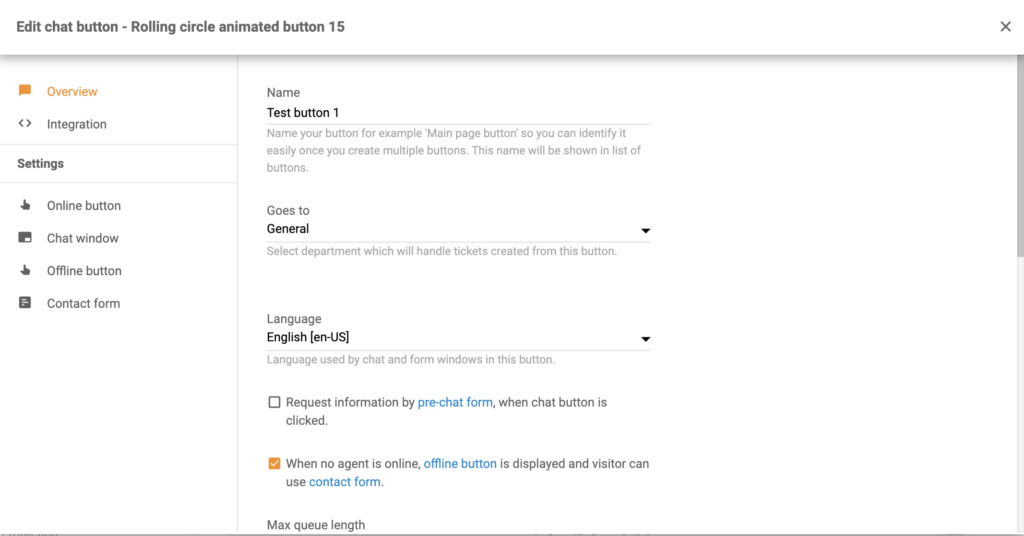
Шаг 3: Добавьте код на ваш веб-сайт Wix
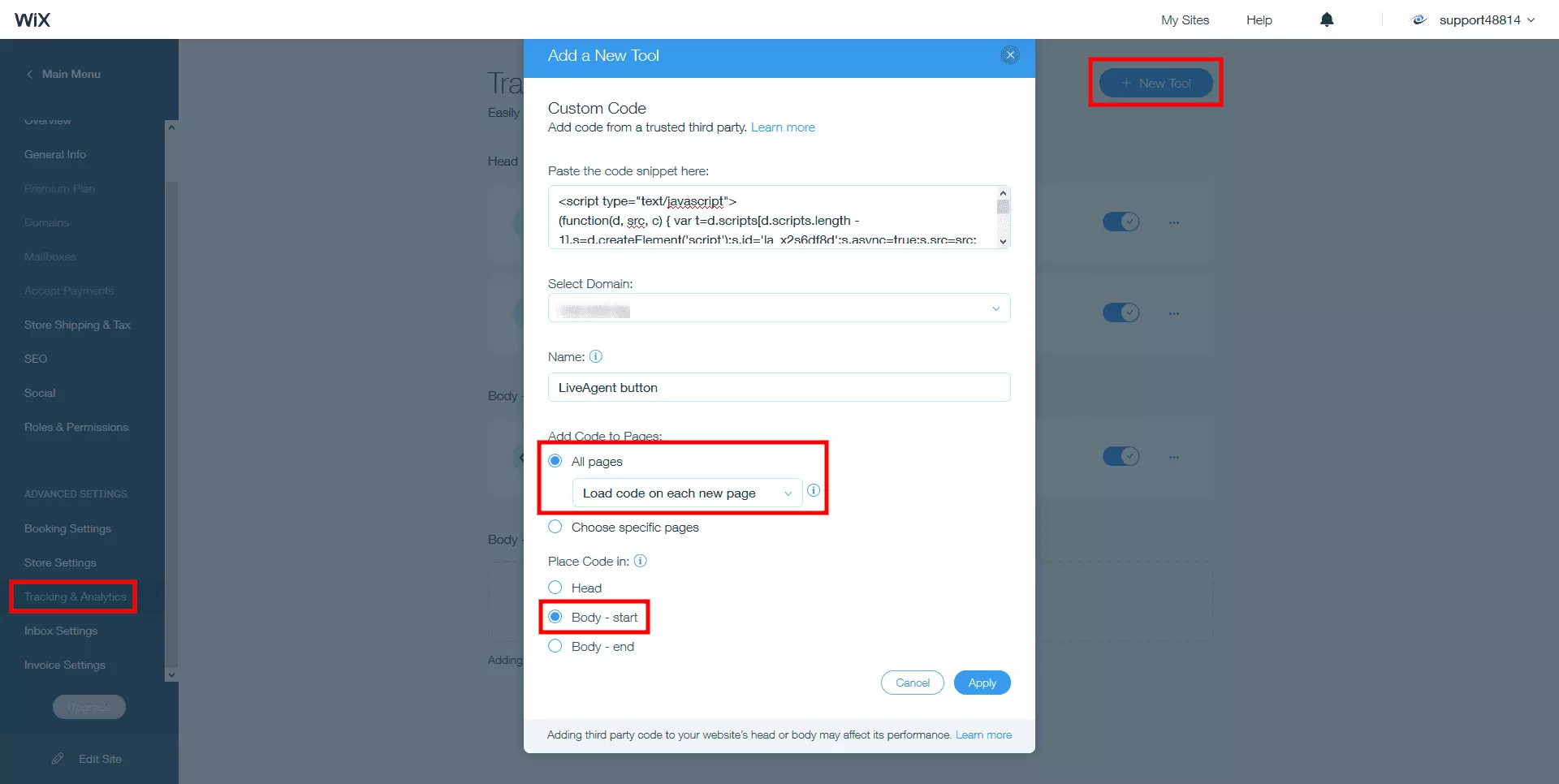
После получения кода вы можете войти в панель управления Wix и перейти в Параметры > Дополнительно > Пользовательский код. Вставьте код кнопки в поле “Вставьте фрагмент кода здесь: “. Выберите Все страницы в разделе Добавить код на страницы. В раскрывающемся меню выберите “Загружать код на каждой новой странице”. Выберите Body – start в разделе “Разместить код в”, как показано ниже:
Некоторые интеграции клиентов также могут быть обработаны через Zapier. Это сторонний сервис, который использует триггеры и действия для создания интеграции между двумя приложениями по вашему выбору. Вам потребуется аккаунт Zapier для этого.
Поскольку существует несколько вариантов, это руководство может отличаться от вашей настройки интеграции, но процесс в целом остается одинаковым и его довольно легко выполнить самостоятельно. Мы выбрали триггер Wix “Automation Rule” и действие LiveAgent “Create Conversation”.
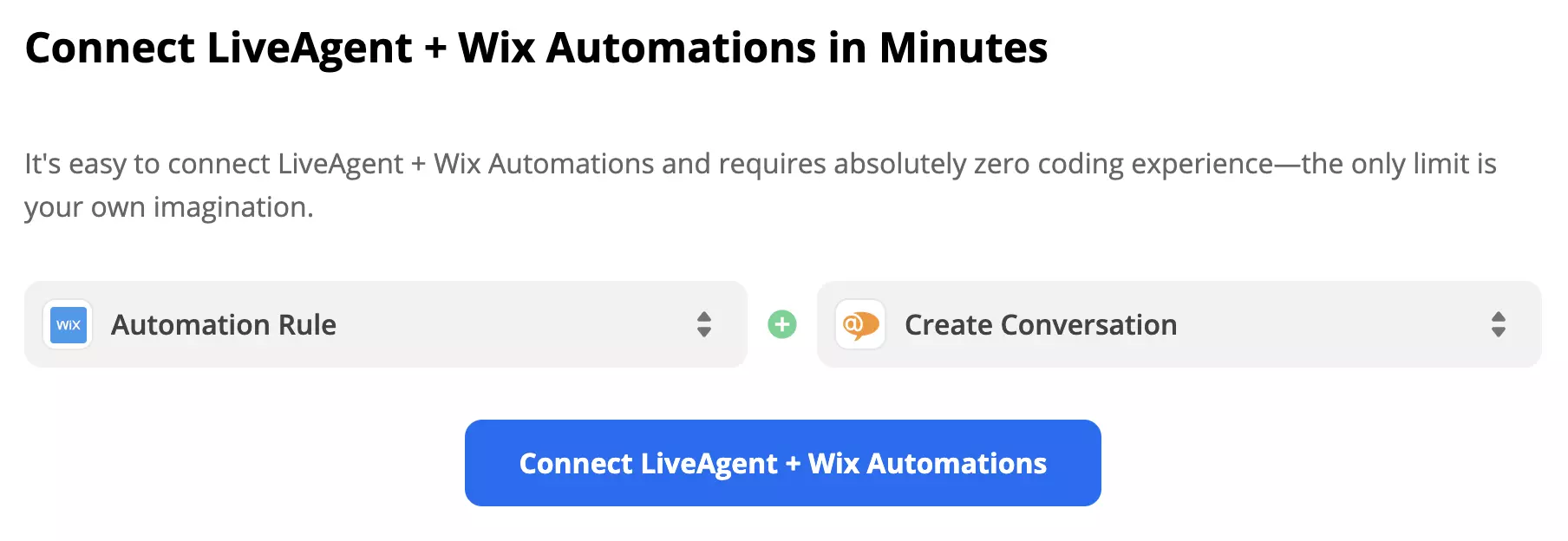
Шаг 1: Выберите триггер и действие
Прокрутите вниз до раздела “выбор триггера и действия” и посмотрите доступные варианты. Вы можете объединить несколько вариантов триггеров и действий из списка, поэтому подумайте, что вы хотите, чтобы ваша интеграция делала, и выберите. Затем нажмите на синюю кнопку “Продолжить”.
Шаг 2: Подключите свой аккаунт Wix
В первой части настройки вам нужно подключить свой аккаунт Wix с Zapier и в нашем случае также выбрать, какое правило автоматизации будет триггером для этой интеграции. Эта часть также включает тест триггера, чтобы увидеть, получил ли Zapier доступ к данным для его работы.
Шаг 3: Настройте действие
Вторая часть настройки касается настройки действия. В случае нашей интеграции нам нужно заполнить поля, которые представляют содержимое сообщения, такие как тема, отправитель, адреса электронной почты получателей и текст сообщения. Также есть несколько необязательных полей для дополнительной информации.
Шаг 4: Протестируйте интеграцию
Последний шаг — это тест интеграции. Не забудьте включить Zap, когда получите сообщение об успехе.
Не проблема! LiveAgent предлагает 30-дневный бесплатный пробный период, в течение которого вы можете протестировать бесплатную интеграцию с Wix!
Интегрируйте живой чат LiveAgent на ваш сайт Webflow для поддержки клиентов в реальном времени и увеличения продаж. Webflow — это платформа без кода для адаптив...

Улучшите поддержку клиентов с помощью продвинутого инструмента чата LiveAgent! Наслаждайтесь общением в реальном времени, совместным использованием экрана и бес...
Живая поддержка через чат на веб-сайтах улучшает обслуживание клиентов благодаря общению в реальном времени, анализу трафика и инструментам тикетирования. Она п...
Присоединяйтесь к нашему сообществу довольных клиентов и предоставляйте отличную поддержку с помощью LiveAgent.