

Уведомления Slack
Получайте мгновенные оповещения о новых тикетах и обновлениях через Slack с LiveAgent. Улучшите командное общение и эффективность. Простая настройка, настраивае...
5 мин чтения
Slack
Integration
+1



Интегрируйте Slack с LiveAgent для получения уведомлений в реальном времени об обновлениях тикетов. Наслаждайтесь простой настройкой через собственные, внешние или Zapier-интеграции. Настраивайте уведомления и оптимизируйте коммуникацию команды для эффективной поддержки клиентов.
Slack — это бесплатный облачный инструмент для командной работы, который позволяет пользователям обмениваться текстовыми сообщениями и файлами в режиме реального времени. По сути, он выступает в роли корпоративного мессенджера с дополнительными возможностями: поиск сообщений, подключение сторонних приложений, проведение телефонных и видеозвонков.
Использование Slack очень выгодно, потому что:
Связав ваш аккаунт LiveAgent со Slack, вы сможете получать автоматические уведомления в выбранном канале Slack о:
Таким образом, интеграция Slack с LiveAgent позволит вам получать уведомления о новых тикетах или изменениях их статуса даже если ваша панель LiveAgent закрыта. Slack напомнит вам в нужном канале, что пора ответить на вопросы клиентов.
Связка Slack с LiveAgent может стать мощным инструментом в ваших руках. Общайтесь с коллегами в реальном времени, параллельно работая с обращениями клиентов, видеозвонками или другими видами взаимодействия в приложении LiveAgent. Slack можно интегрировать напрямую с LiveAgent через наш специальный плагин. Он доступен в вашем аккаунте LiveAgent — ничего дополнительно скачивать не нужно.
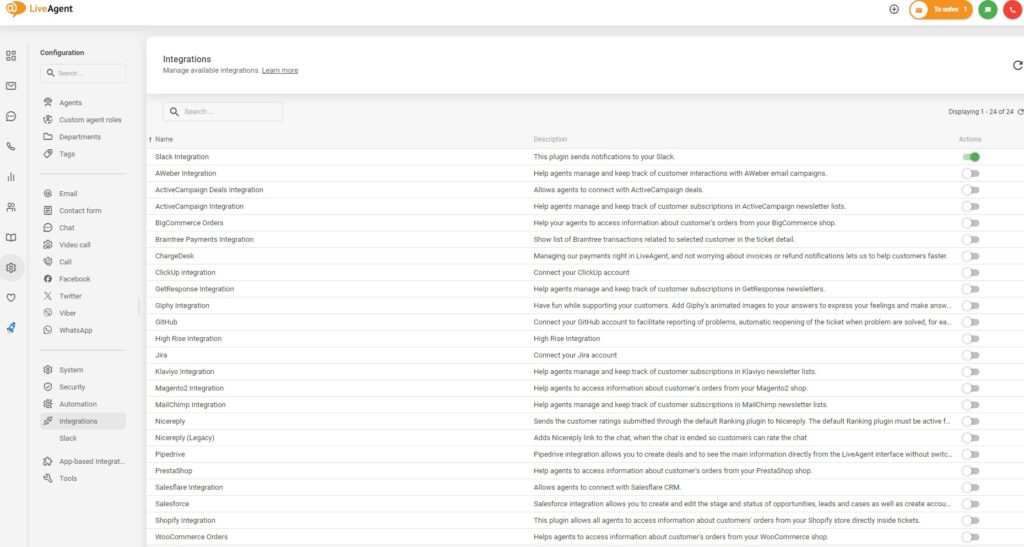
Сначала войдите в свой аккаунт LiveAgent и перейдите в Конфигурация > Интеграции. Найдите интеграцию Slack в списке плагинов и включите её, сдвинув ползунок Активировать.
После этого вы увидите, что интеграция активна. В разделе Конфигурация прокрутите вверх до блока с доступными каналами коммуникации. Нажмите Slack, затем кнопку Добавить в Slack в этом разделе.
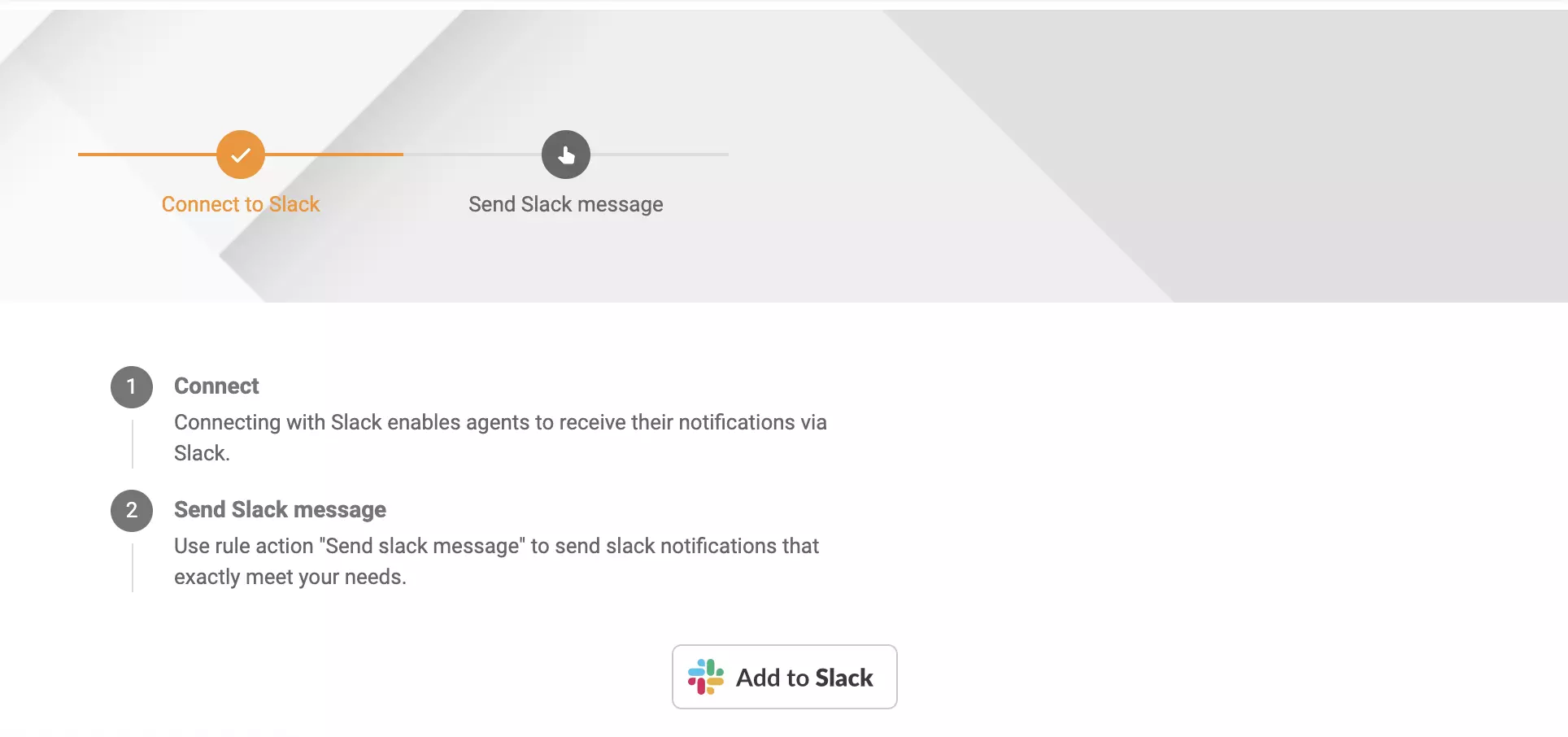
Slack потребуется доступ к некоторым данным. Если вы согласны предоставить доступ, настройка интеграции завершена.
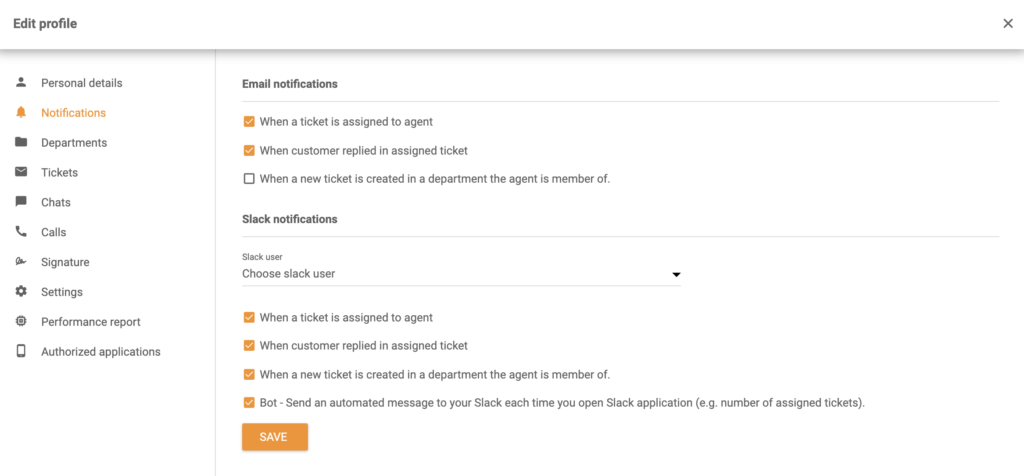
Агенты также могут настраивать индивидуальные уведомления. Нажмите на первую букву вашего имени в правом верхнем углу приложения LiveAgent и выберите редактировать профиль. Затем перейдите в раздел Уведомления. Там будет отдельный блок для уведомлений Slack. Выберите пользователя Slack и отметьте нужные параметры. После этого нажмите Сохранить.
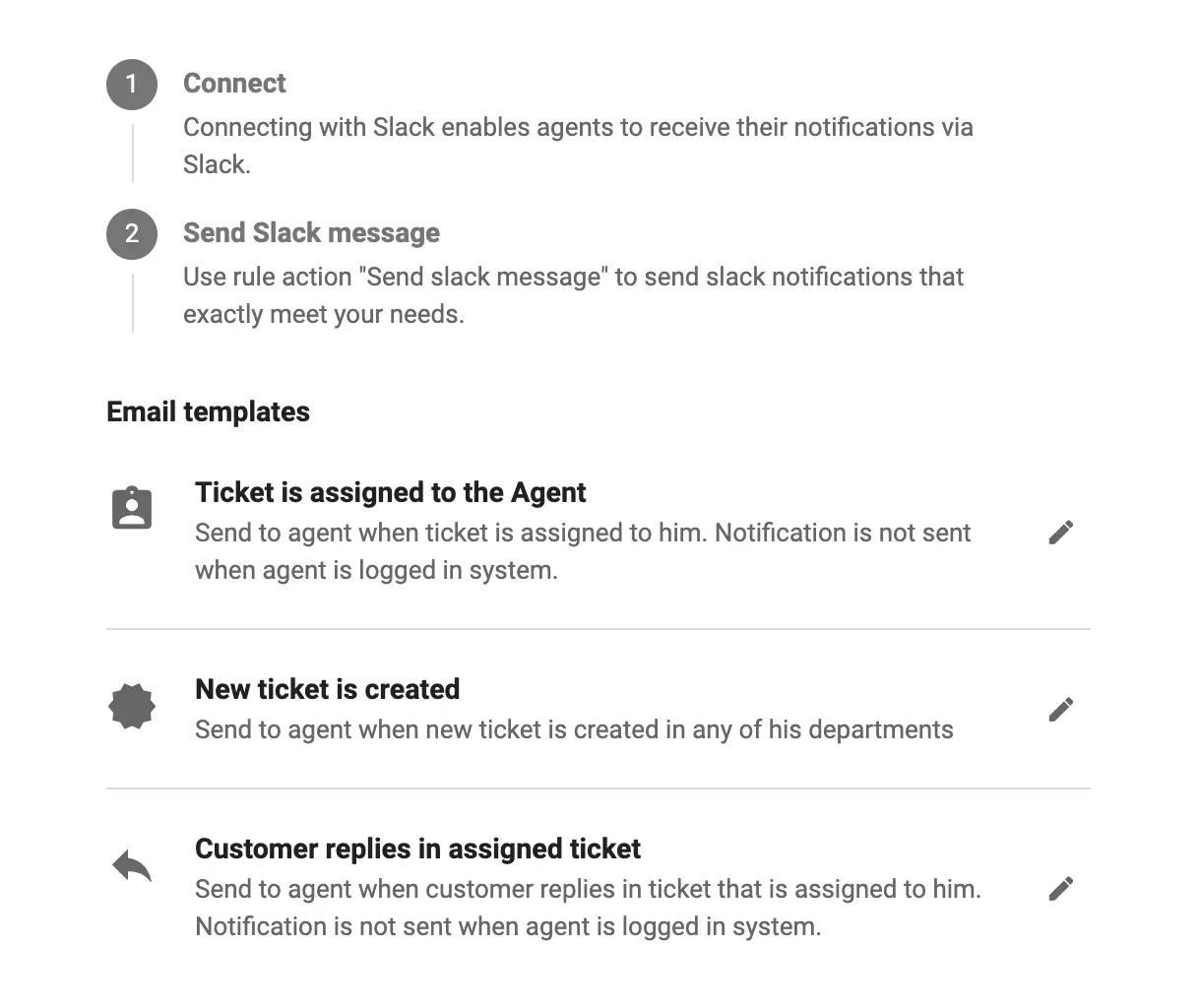
Интеграция приложения Slack также позволяет добавить новое действие для Правил — Отправить сообщение в Slack в LiveAgent. Вы можете создавать неограниченное число Правил уведомлений Slack с собственными параметрами и условиями. Таким образом вы настраиваете интеграцию Slack под свои задачи и получаете уведомления о конкретных событиях. В этом и заключается сила наших уведомлений Slack.
Следуйте этой инструкции для создания индивидуальных уведомлений Slack. При создании правила в LiveAgent вы увидите опцию Отправить сообщение в Slack. Это значит, что при выполнении условий правила Slack отправит индивидуальное уведомление. Оно может быть направлено в рабочее пространство Slack или конкретному пользователю.
Рассмотрим пример настройки уведомления Slack — отправка уведомления, когда к тикету добавляется тег. Теги могут использоваться по-разному и настраиваются индивидуально. Например, можно создать тег “Срочно” для тикетов, которые требуют первоочередного решения.
В разделе Конфигурация > Slack в LiveAgent нажмите на значок карандаша рядом с Тикет назначен агенту. Откроется окно редактирования.
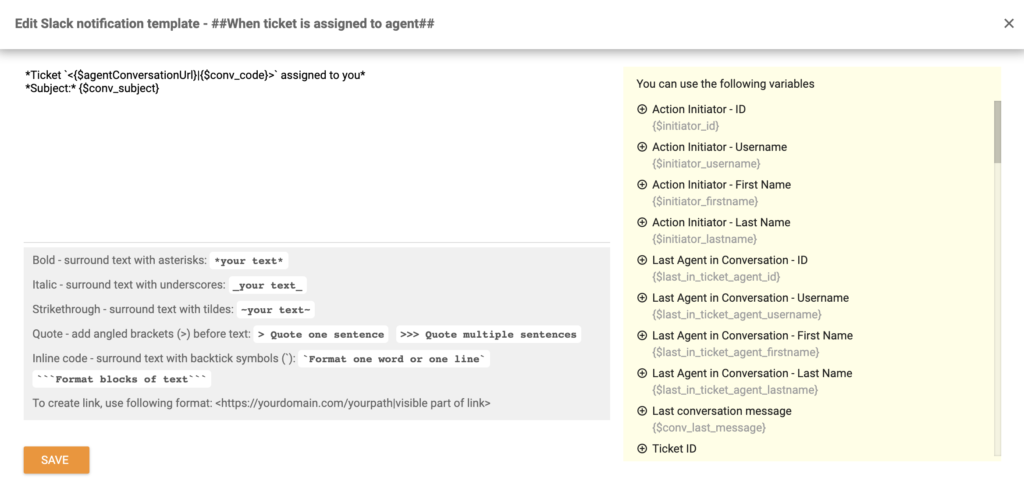
Здесь вы можете создать своё уведомление, следуя инструкции ниже. В этом примере мы используем триггер ‘теги тикета изменены’ и указываем, что триггер сработает, когда тег ‘Срочно’ добавлен к тикету в определённом отделе. Действие правила — отправить сообщение Slack конкретному пользователю.
Также можно отправить ID тикета, дату создания и имя агента, который добавил тег.
Вот пример такого сообщения и строки кода. Создайте свой вариант или скопируйте этот, если хотите добавить уведомление для определённых тегов. Обязательно используйте правильное название тега. Нажмите Сохранить, когда закончите.
| Ticket *<{$agentConversationUrl}|{$conv_code}>* created on {$conv_datecreated} from {$initiator_firstname}{$initiator_lastname} under department {$conv_departmentName} was marked as *Urgent* |
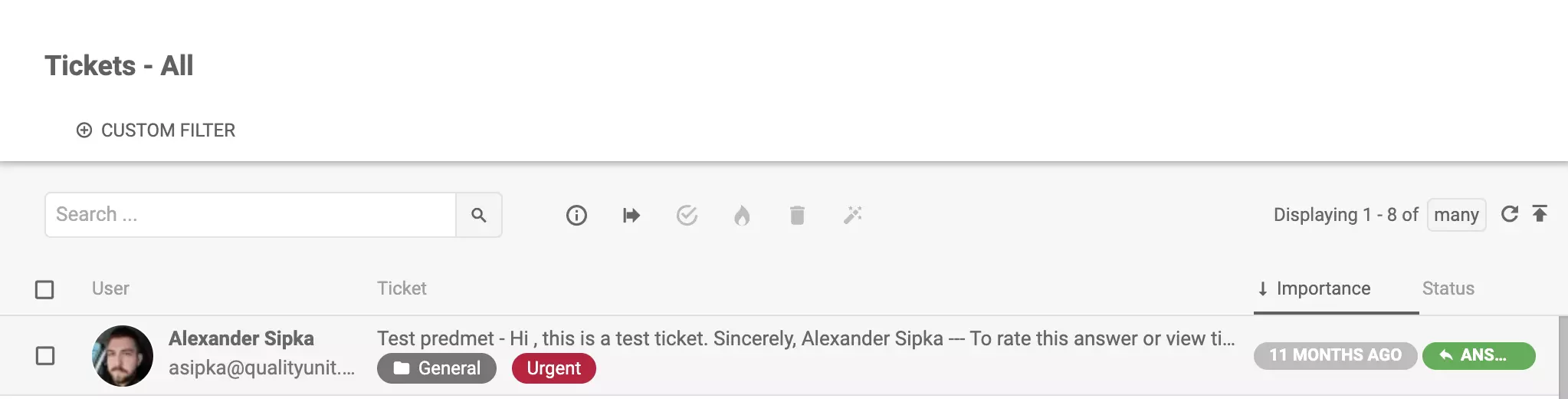
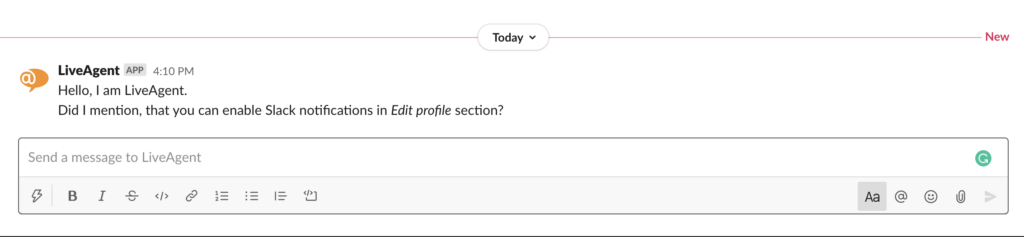
Теперь, когда мы добавляем тег “Срочно” к тикету в LiveAgent, уведомление сразу появится в Slack.
Если вы хотите связать Slack с LiveAgent через интеграцию Zapier, следуйте этому простому процессу. Zapier позволяет легко настроить конкретные события между двумя сервисами. Это так называемые триггеры и действия. Вы можете задать триггер в одной системе, и это вызовет действие в другой.
Процесс прост, занимает несколько минут и не требует навыков программирования. Сначала войдите в свой аккаунт Zapier. Если у вас его нет, создайте на сайте Zapier .
Далее перейдите на страницу LiveAgent и Slack integration на Zapier. Пролистайте до заголовка Connect LiveAgent + Slack in Minutes. В этом блоке вы можете выбрать нужное действие и триггер.
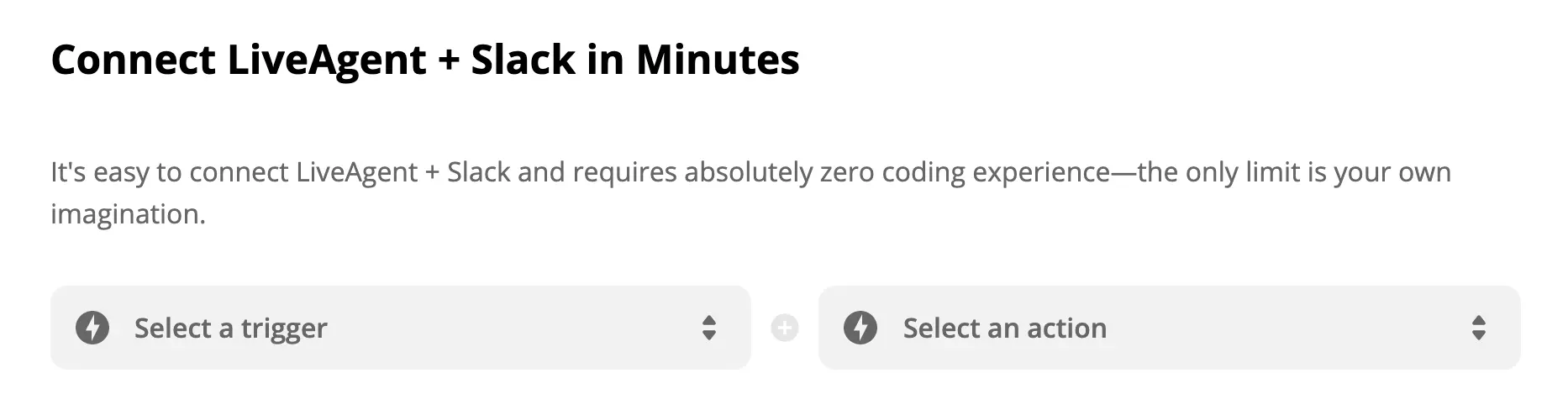
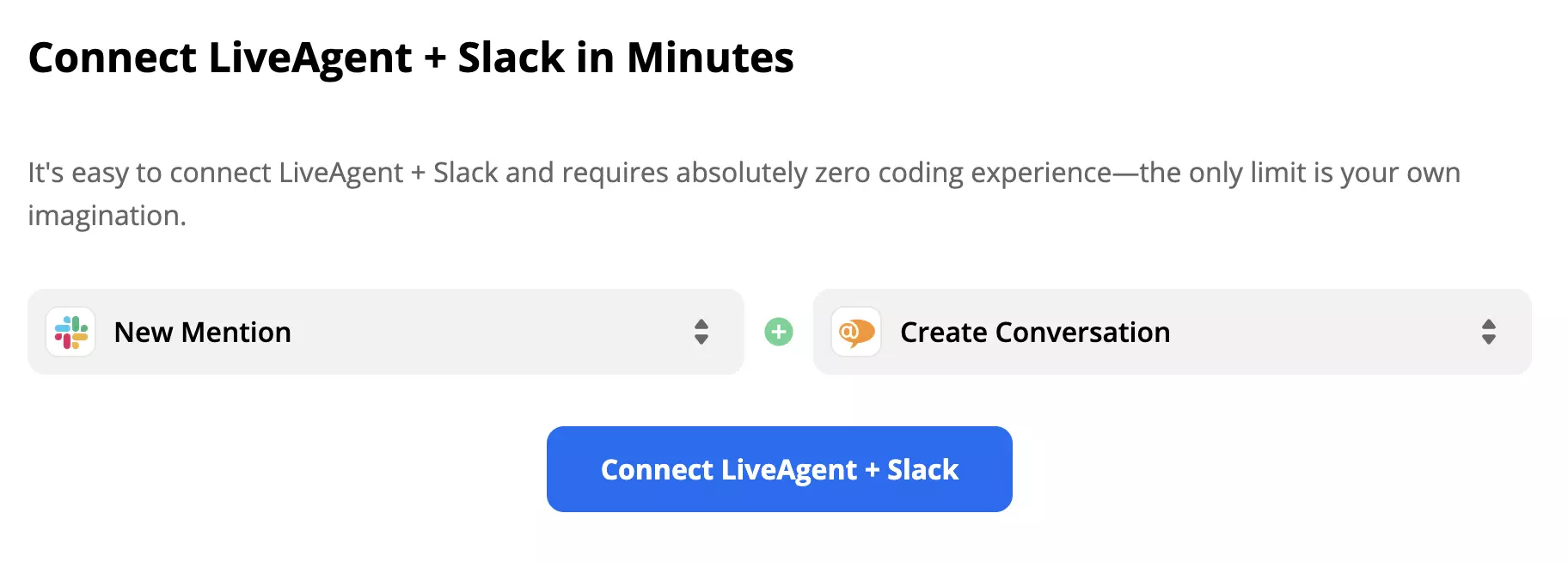
Как уже упоминалось, с помощью Zapier-интеграции вы можете выбрать триггеры и действия под свои задачи — подумайте, что именно вам нужно от интеграции, и выберите. Для примера в этом руководстве мы выбрали триггер Slack Новое упоминание и действие LiveAgent Создать обращение. Когда всё готово, нажмите синюю кнопку Connect LiveAgent + Slack.
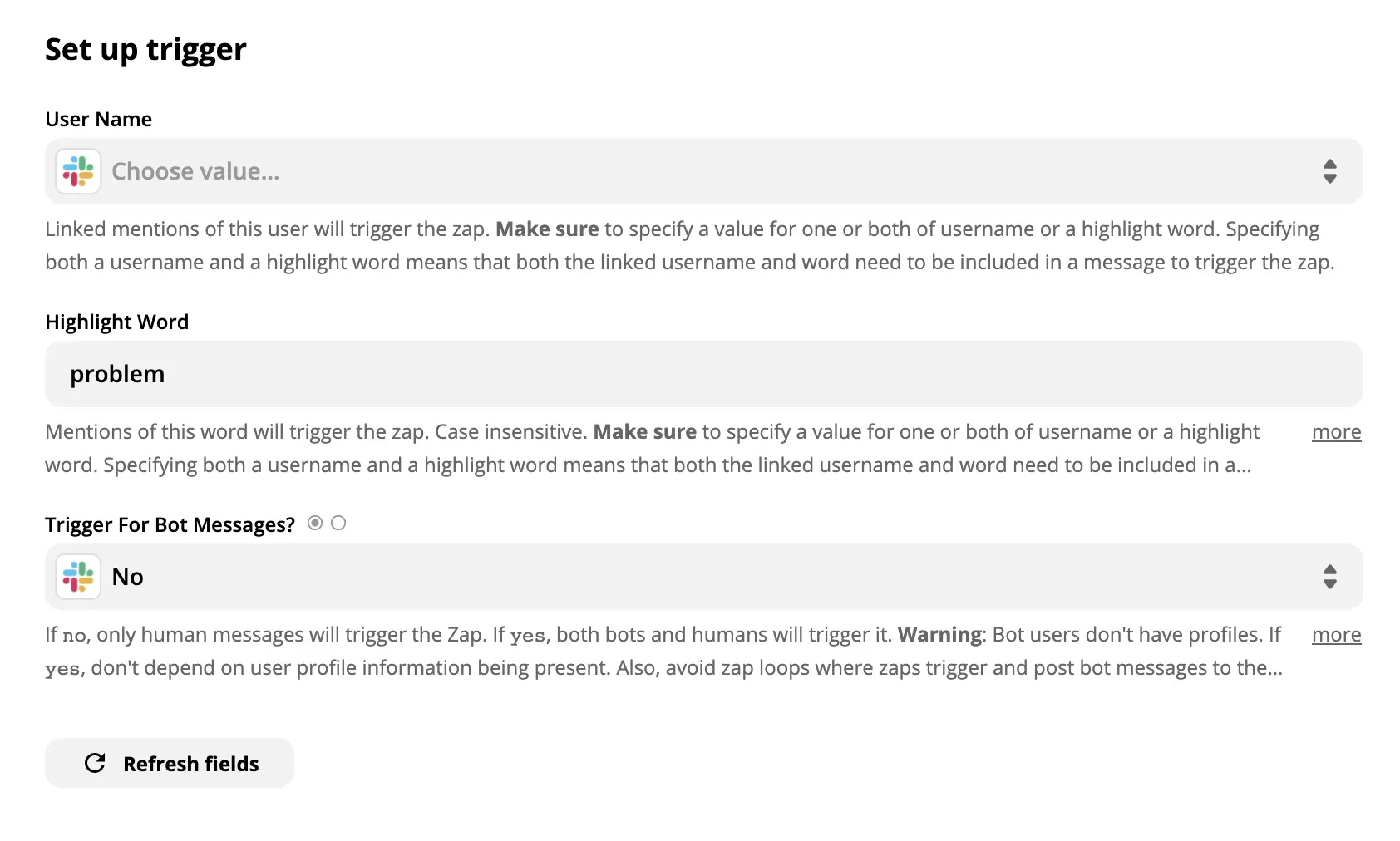
Далее потребуется настроить индивидуальный триггер Slack. В нашем примере нужно задать Имя пользователя, Ключевое слово и Триггер для сообщений бота. Мы оставили поле Имя пользователя пустым, чтобы триггер работал для всех пользователей Slack. В качестве Ключевого слова выбрали фразу “проблема” и выбрали Нет для сообщений бота. Теперь каждый раз, когда слово “проблема” появится в любом канале или сообщении Slack, автоматически будет создан тикет в LiveAgent.
Когда закончите, обязательно протестируйте триггер для проверки его работы. Тест можно пропустить, но мы рекомендуем провести его, чтобы избежать проблем в дальнейшем.

Осталось только настроить действие LiveAgent. Если хотите детальнее указать параметры, заполните и необязательные поля. В противном случае заполните только обязательные, такие как email и тема сообщения.
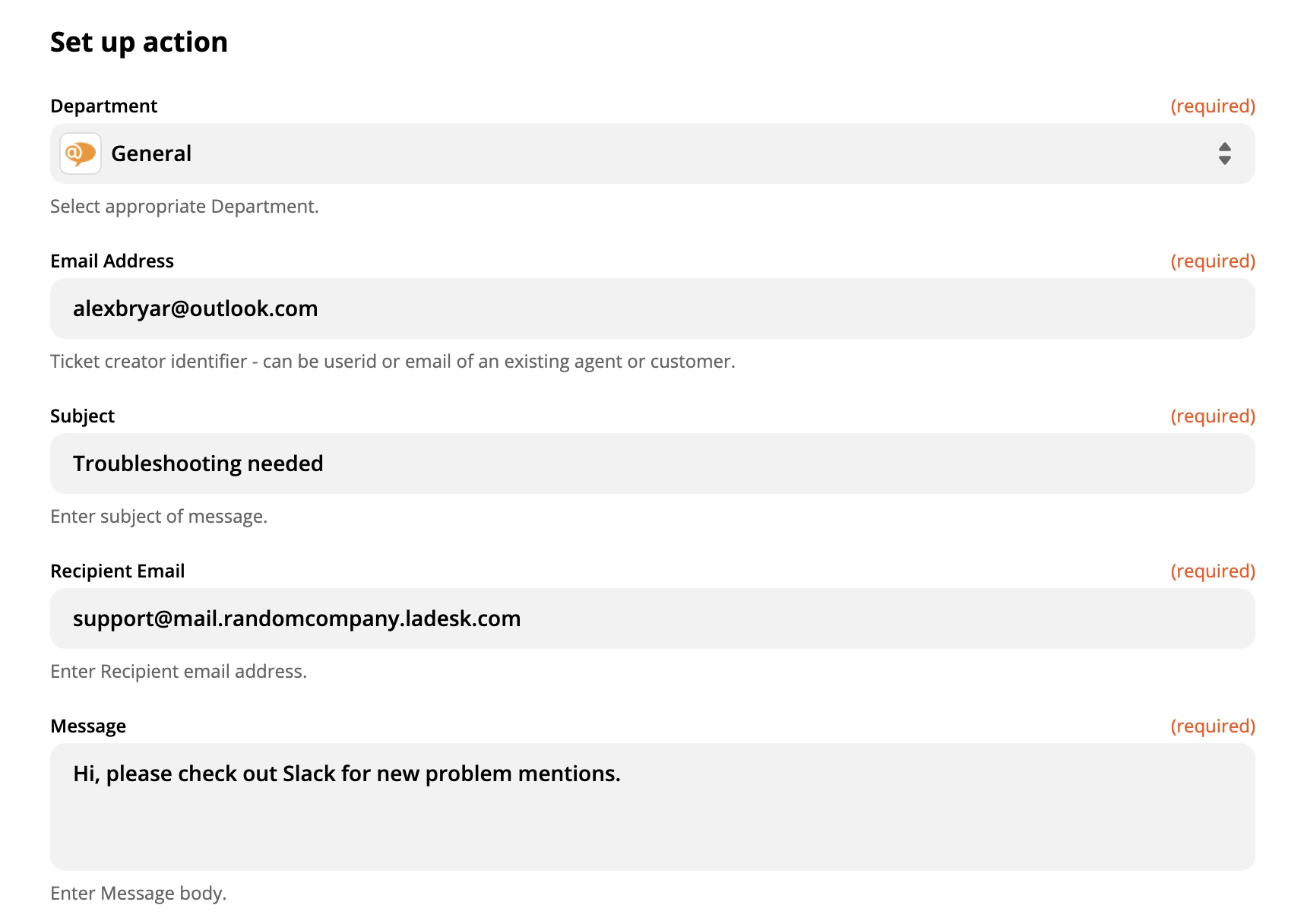
После завершения выполните финальный тест, чтобы убедиться, что интеграция работает как надо. Если возникнут сложности, Zapier автоматически предложит полезный гид по устранению неполадок.
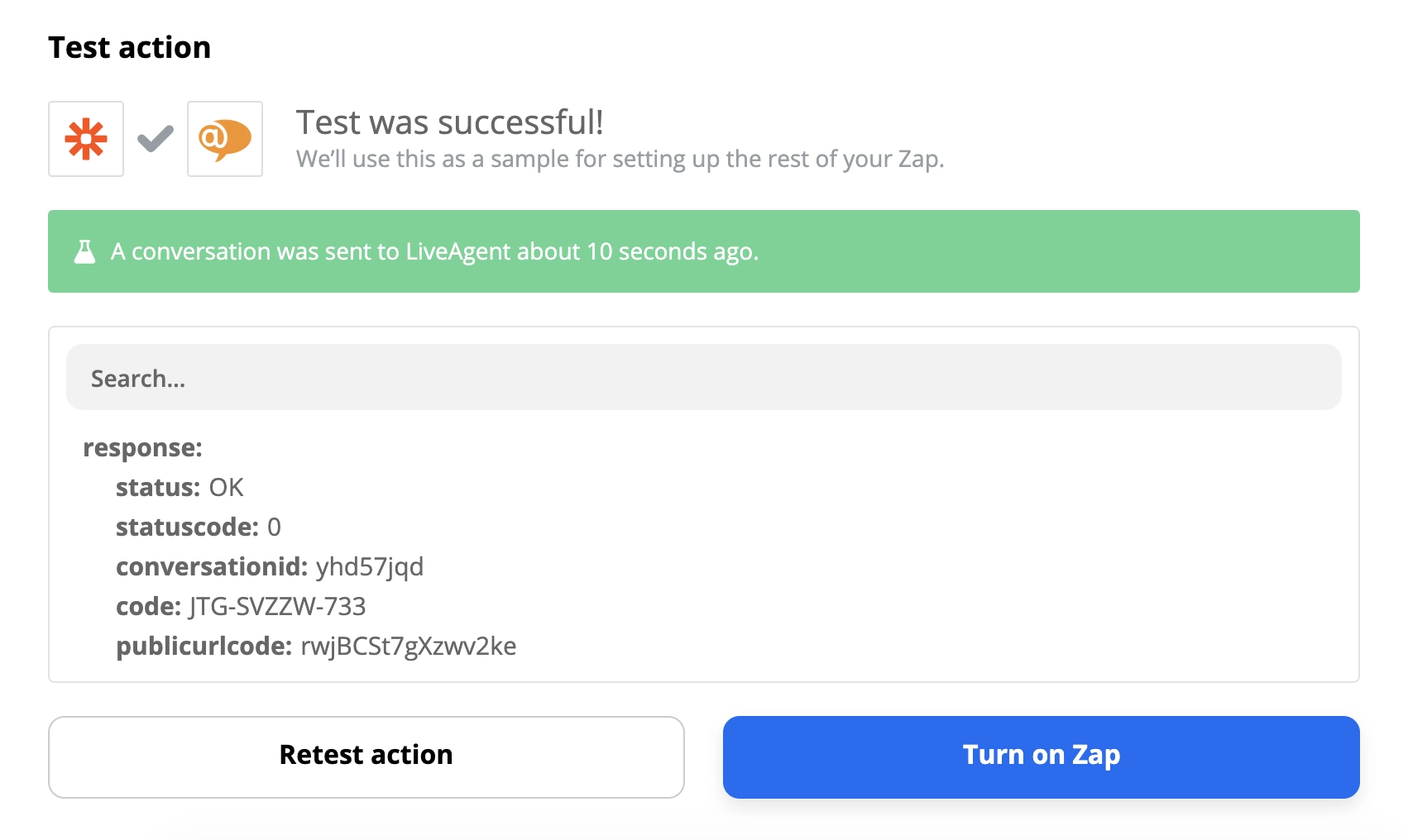
Готово! Теперь вы можете протестировать интеграцию Zapier вживую. Мы отправили тестовое сообщение в чат-канал Slack.

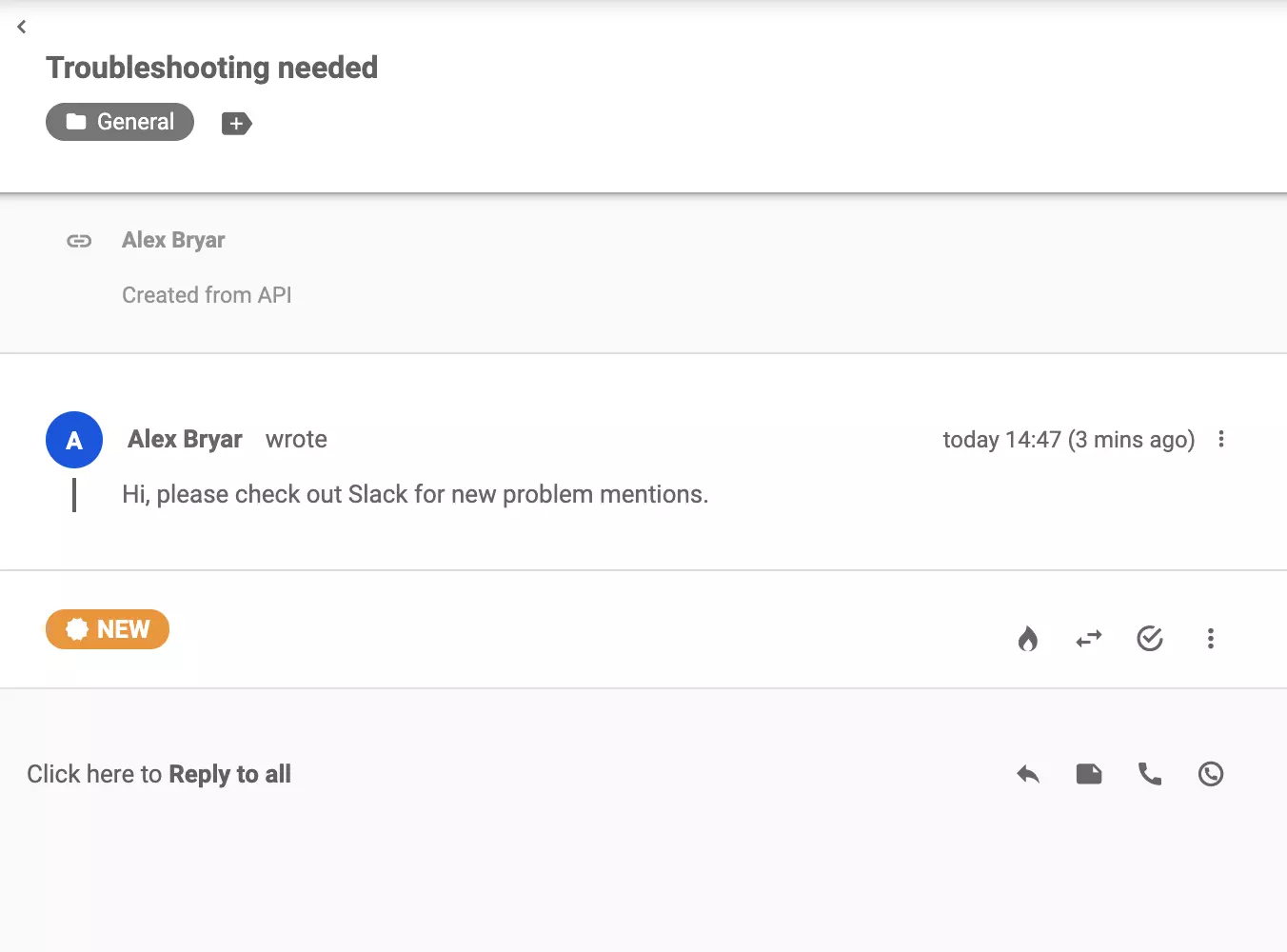
Это вызвало действие в LiveAgent, и мы получили тикет о новой проблеме в нашем канале поддержки Slack.
Не проблема! LiveAgent предлагает бесплатный 30-дневный пробный период, в течение которого вы можете протестировать бесплатную интеграцию со Slack!
Получайте мгновенные оповещения о новых тикетах и обновлениях через Slack с LiveAgent. Улучшите командное общение и эффективность. Простая настройка, настраивае...

Интегрируйте Salesforce с LiveAgent для улучшения управления клиентами и производительности. Создавайте случаи из тикетов, отслеживайте информацию и легко управ...
LiveAgent предлагает инструменты сотрудничества, такие как разделение билетов, теги и заметки, интеграция с приложениями, такими как Slack, для улучшения рабоче...
Присоединяйтесь к нашему сообществу довольных клиентов и предоставляйте отличную поддержку с помощью LiveAgent.