

Контрольный список запуска веб-сайта
Запустите свой веб-сайт без проблем с помощью нашего комплексного контрольного списка. От целей до соответствия, охватите все необходимые шаги для успеха!...
14 мин чтения
Website Launch
Checklist
+5


Комплексный контрольный список запуска веб-сайта WordPress, охватывающий дизайн, плагины, безопасность, производительность и маркетинг для обеспечения безупречного дебюта веб-сайта.
После месяцев проектирования и разработки ваш сайт наконец готов к запуску. Убедитесь, что все подготовлено перед тем, как сделать его общедоступным. Вы можете использовать этот контрольный список, чтобы отметить все элементы, которые вы могли забыть. Это подготовит вас к успеху.
Запуск веб-сайта WordPress может быть сложным, особенно если это ваш первый раз. Один из способов убедиться, что ваш сайт готов к запуску, — это пройти через наш контрольный список запуска веб-сайта WordPress.
Наш контрольный список охватывает аспекты от веб-дизайна и разработки до конфигурации плагинов и маркетинга. Отмечайте выполненные задачи и оставайтесь в курсе.
Наш контрольный список полезен для всех, кто хочет убедиться, что их веб-сайт готов к запуску: маркетологи, владельцы бизнеса, веб-дизайнеры и фрилансеры.
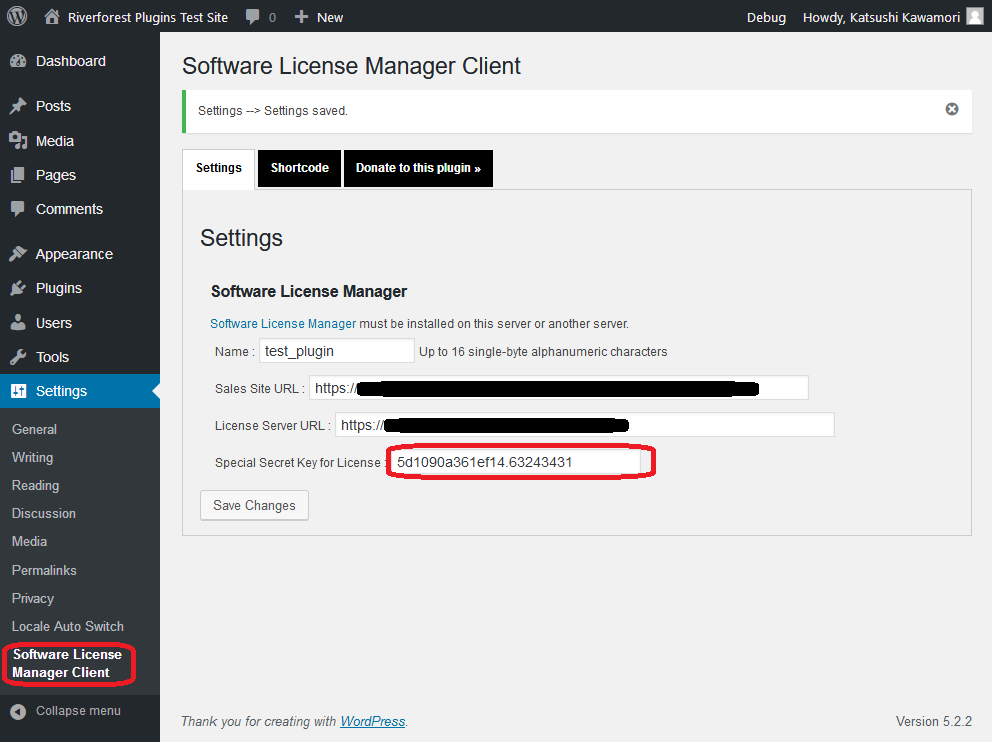
Получите лицензию для любых плагинов WordPress, используемых на вашем сайте. Убедитесь, что они совместимы с последней версией WordPress и что с ними не связаны проблемы безопасности. Пройдите через каждый премиум-плагин на вашем сайте и посмотрите, активировали ли вы его с помощью ключа лицензии.
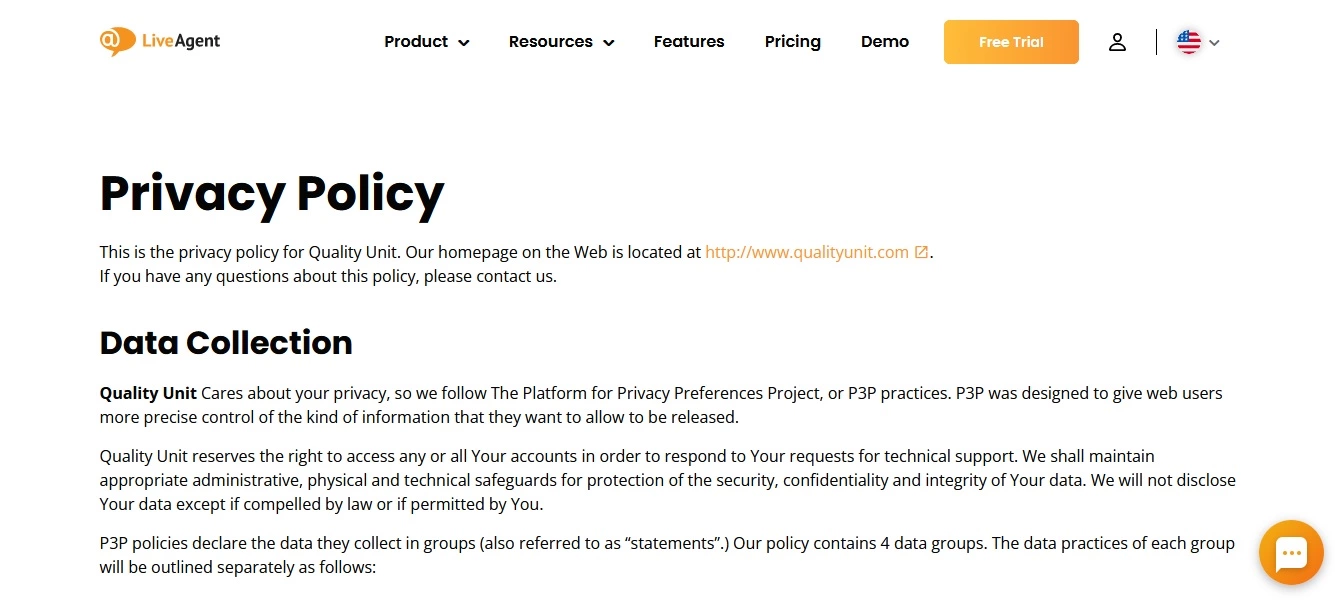
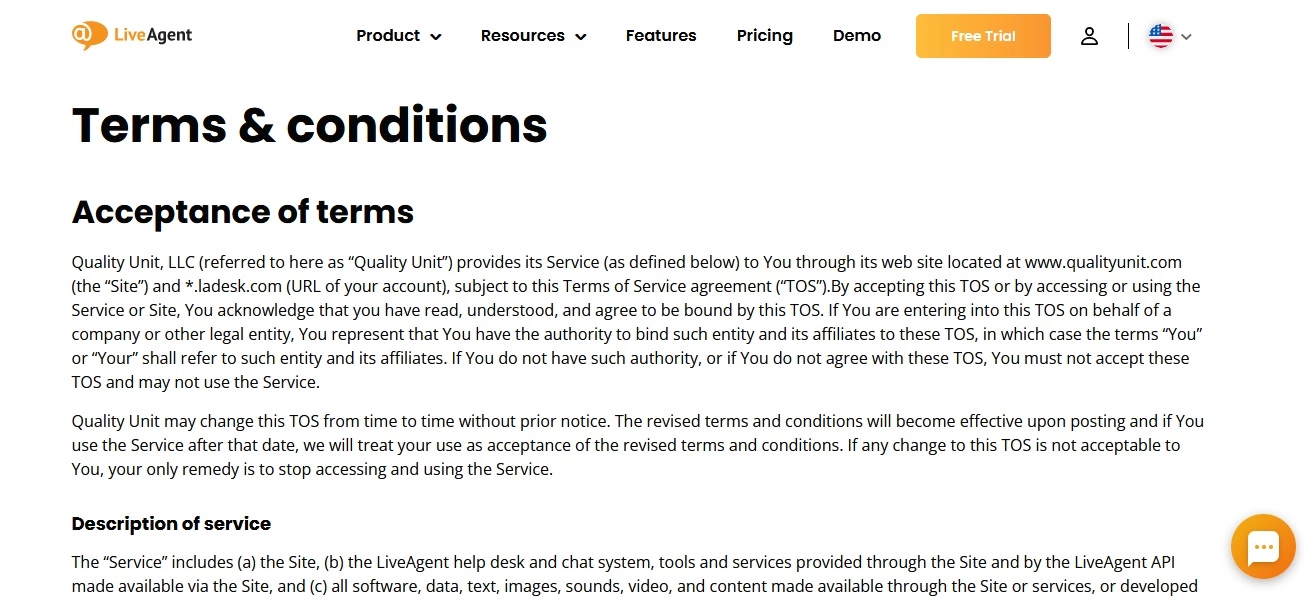
Убедитесь, что политика конфиденциальности и условия обслуживания вашего веб-сайта актуальны и соответствуют правилам GDPR, если они собирают какие-либо данные от пользователей. В Интернете доступно множество бесплатных шаблонов условий и положений, что облегчает соответствие вашего веб-сайта действующим нормативным требованиям и создание прочной правовой базы. Проверьте наличие юридических документов на вашем веб-сайте, таких как политика приемлемого использования или условия обслуживания, и убедитесь, что у вас есть отказ от ответственности.
При обновлении большого количества страниц рассмотрите возможность добавления плагина Yoast, который будет делать это автоматически. Он совместим со всеми темами WordPress и может использоваться с бесплатными и премиум-плагинами.
Если вы используете пользовательские постоянные ссылки, убедитесь, что они все еще действительны и не были изменены при обновлении до последней версии WordPress. Пользовательская структура URL, такая как mysite.com/blog или mysite.com/category/post-name, должна быть относительной, что означает, что она будет работать правильно, если кто-то посетит ваш веб-сайт из другого места.
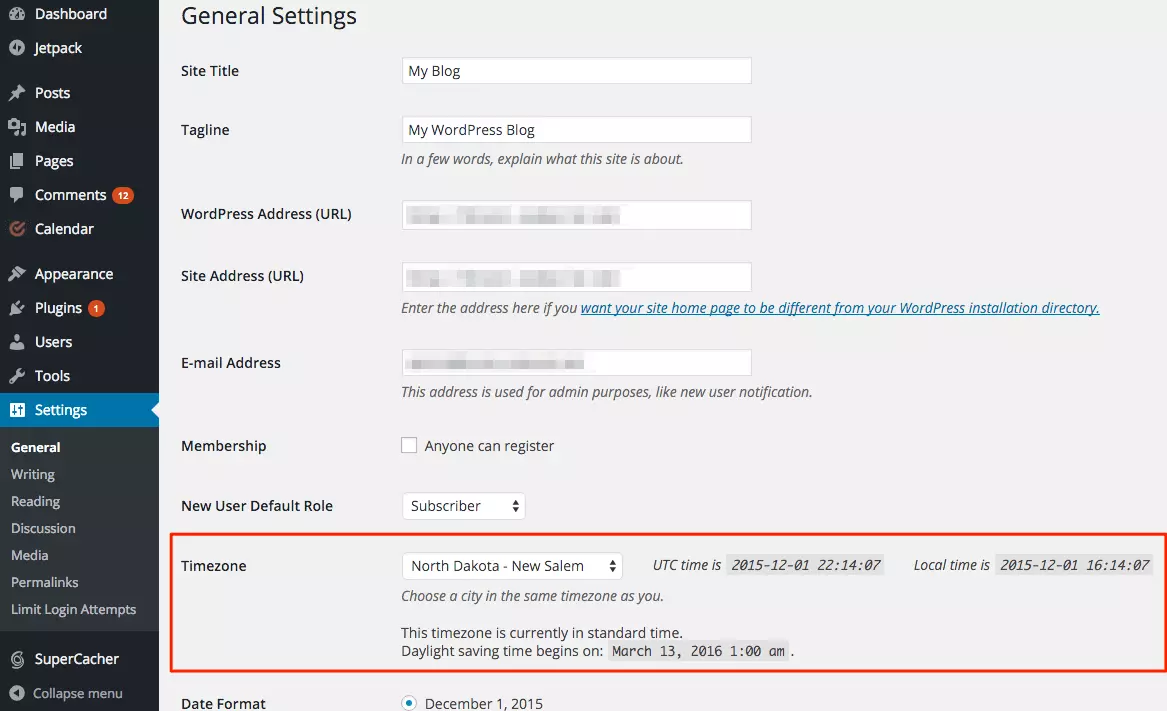
Если вы используете параметр часового пояса WordPress по умолчанию, убедитесь, что он правильный. Установка пользовательского часового пояса в панели конфигурации вашего веб-сайта была бы лучшим вариантом, чтобы пользователи со всего мира могли читать и публиковать контент в своем местном времени. Некоторые темы WordPress также могут использовать свои собственные методы форматирования временных меток и дат, поэтому проверьте документацию темы.
Если у вас есть страница условий и положений, убедитесь, что она правильно прикреплена, чтобы все пользователи могли получить к ней доступ перед отправкой своих личных данных.
Если вы используете файлы cookie на своем веб-сайте, убедитесь, что вы включили соответствующее предупреждающее сообщение. Это информирует посетителей о том, что ваш сайт использует файлы cookie, чтобы они могли принять или отклонить их.
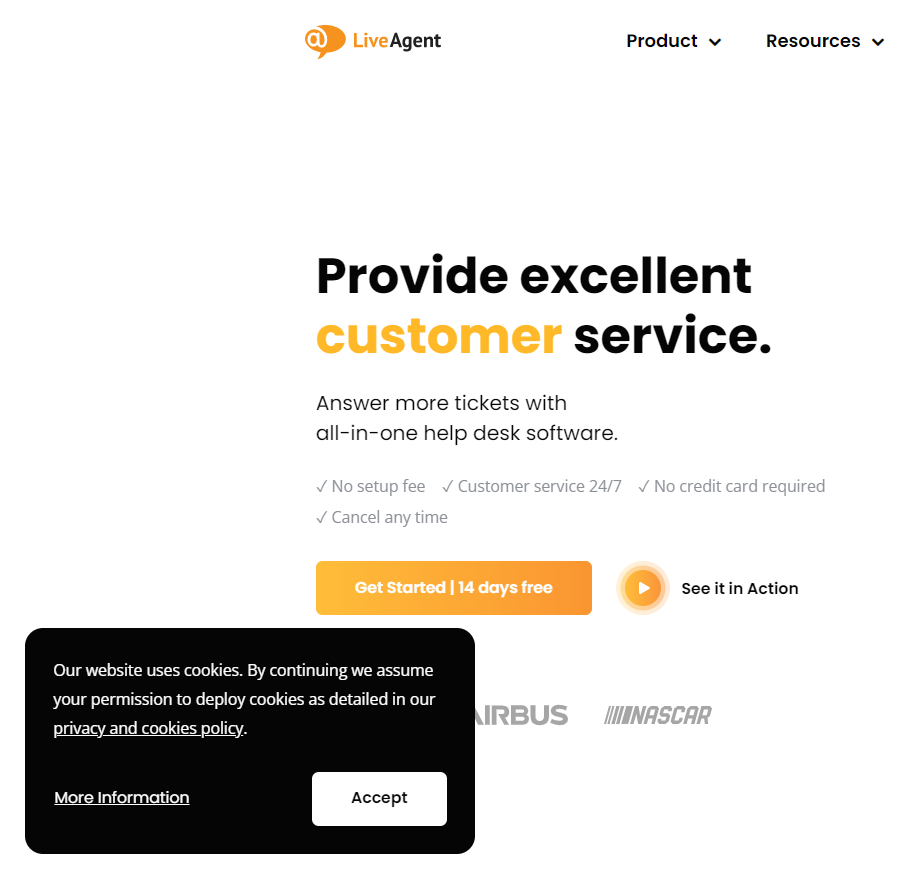
Избегайте того, чтобы посетители сообщали о вашем сайте как о ‘небезопасном’, потому что он использует файлы cookie без раскрытия информации.
В зависимости от вашего местоположения вам может потребоваться соблюдать некоторые дополнительные местные требования. Некоторые страны требуют, чтобы ваш веб-сайт WordPress размещался на серверах, физически расположенных в стране, в то время как другие разрешают использовать свои услуги только сайтам с местным контентом. Однако некоторые государственные органы могут даже попросить вас вообще не запускать самостоятельно размещаемый сайт.
Эта информация часто будет указана в соглашении, которое вы подписываете с вашим хостинг-провайдером.
Если вы используете одно и то же решение для хостинга в течение некоторого времени, ваш веб-сайт WordPress может быть заполнен старыми файлами и плагинами, которые больше не работают. Помните, что не следует удалять ничего, связанное с вашим текущим активным сайтом, пока он полностью не будет запущен. Однако, если есть неактивная папка или плагин, которые можно безопасно удалить, сейчас самое время это сделать.
Одним из наиболее важных аспектов наличия хорошего веб-сайта WordPress является адаптивность. Он должен хорошо работать независимо от того, с какого типа устройства он открывается, и ваши страницы должны изменять размер в соответствии с любым размером экрана.
Не все темы полностью адаптивны по умолчанию, поэтому попробуйте открыть вашу на разных устройствах перед запуском. Если это не адаптивно, вы можете переключить темы или попробовать найти более гибкую в каталоге плагинов WordPress.
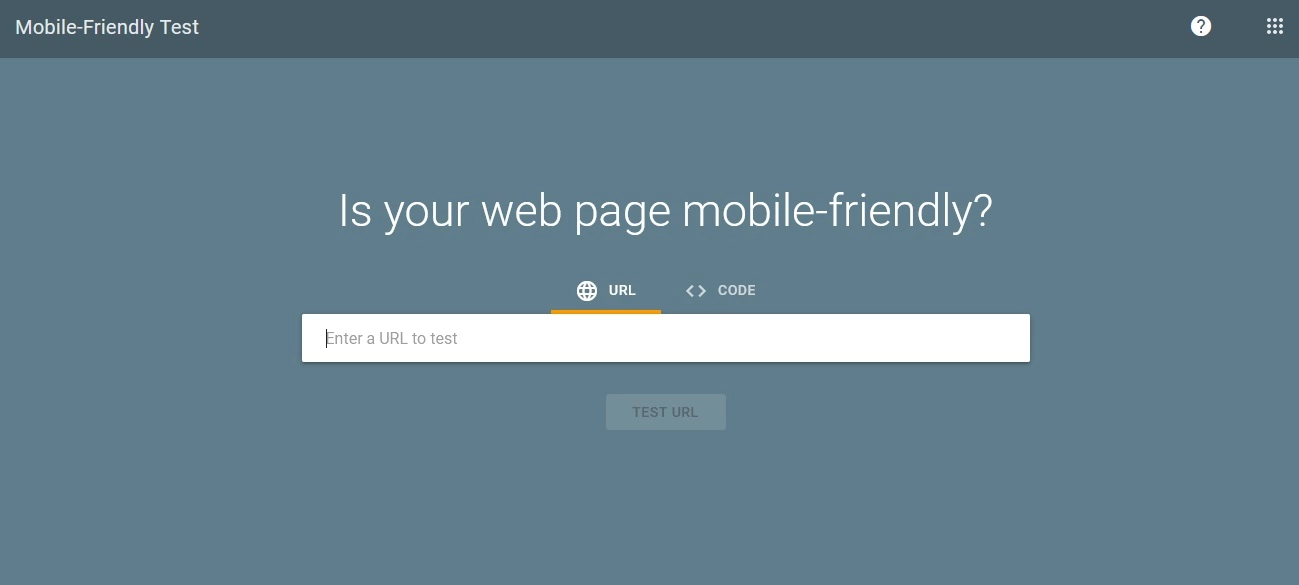
Проверьте рейтинг мобильного устройства вашего веб-сайта с помощью теста Google Mobile-Friendly Test. Это скажет вам, насколько легко людям, использующим смартфоны и другие мобильные устройства, получить доступ к вашему сайту. Если результаты не очень хорошие, есть несколько вещей, которые вы можете сделать, чтобы их улучшить:
Перед запуском сайта подключите его домен к поставщику электронной почты, который вы используете. Все новые письма, отправленные с него, будут перенаправлены в ваш основной почтовый ящик.

Поскольку ваш веб-сайт WordPress будет содержать больше изображений, видео и другого мультимедиа, вам следует обратить внимание на время его загрузки. Если посетители вынуждены долго ждать загрузки контента или элементов страницы, они могут уйти вместо того, чтобы остаться. Убедитесь, что ваш веб-сайт WordPress не загружается слишком долго, особенно если это сайт с высокой посещаемостью.

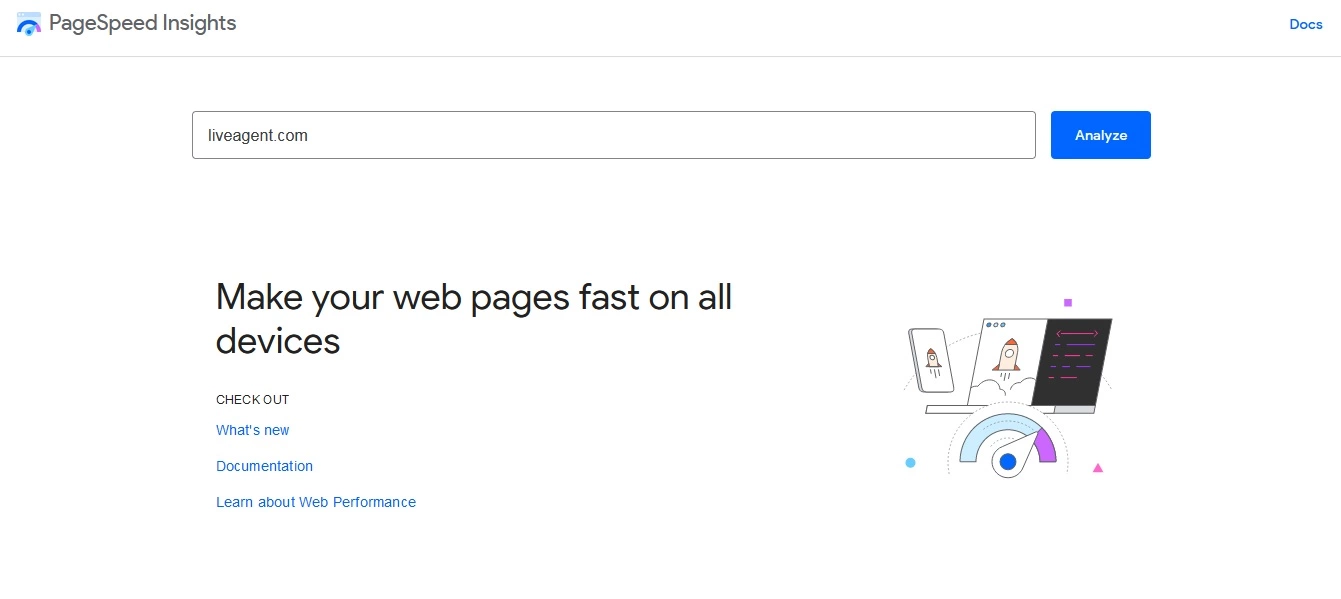
Оптимизируйте конфигурации на стороне сервера для короткого времени отклика, используя такой инструмент, как Google PageSpeed Insights или Pingdom Tools. Они скажут вам, насколько быстро загружается каждый элемент вашего сайта, какие страницы могут нуждаться в улучшении и какие ресурсы загружаются в данный момент.
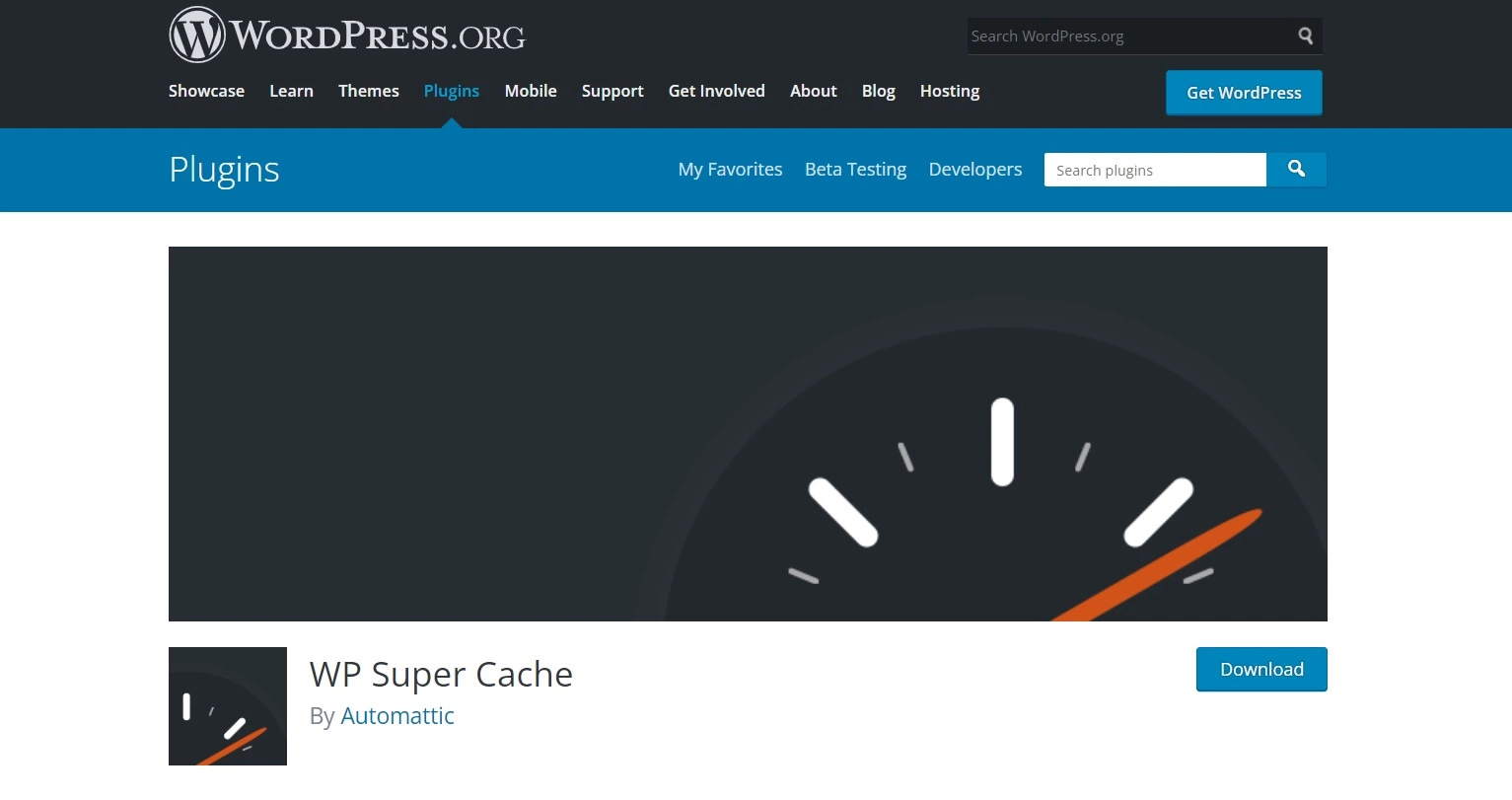
Плагин кеширования помогает ускорить загрузку вашего веб-сайта WordPress, сохраняя статическую версию его страниц в кеше браузера. Таким образом, когда кто-то повторно посетит ваш сайт после того, как уже загрузил его раньше, ему не придется ждать полной загрузки страницы каждый раз.
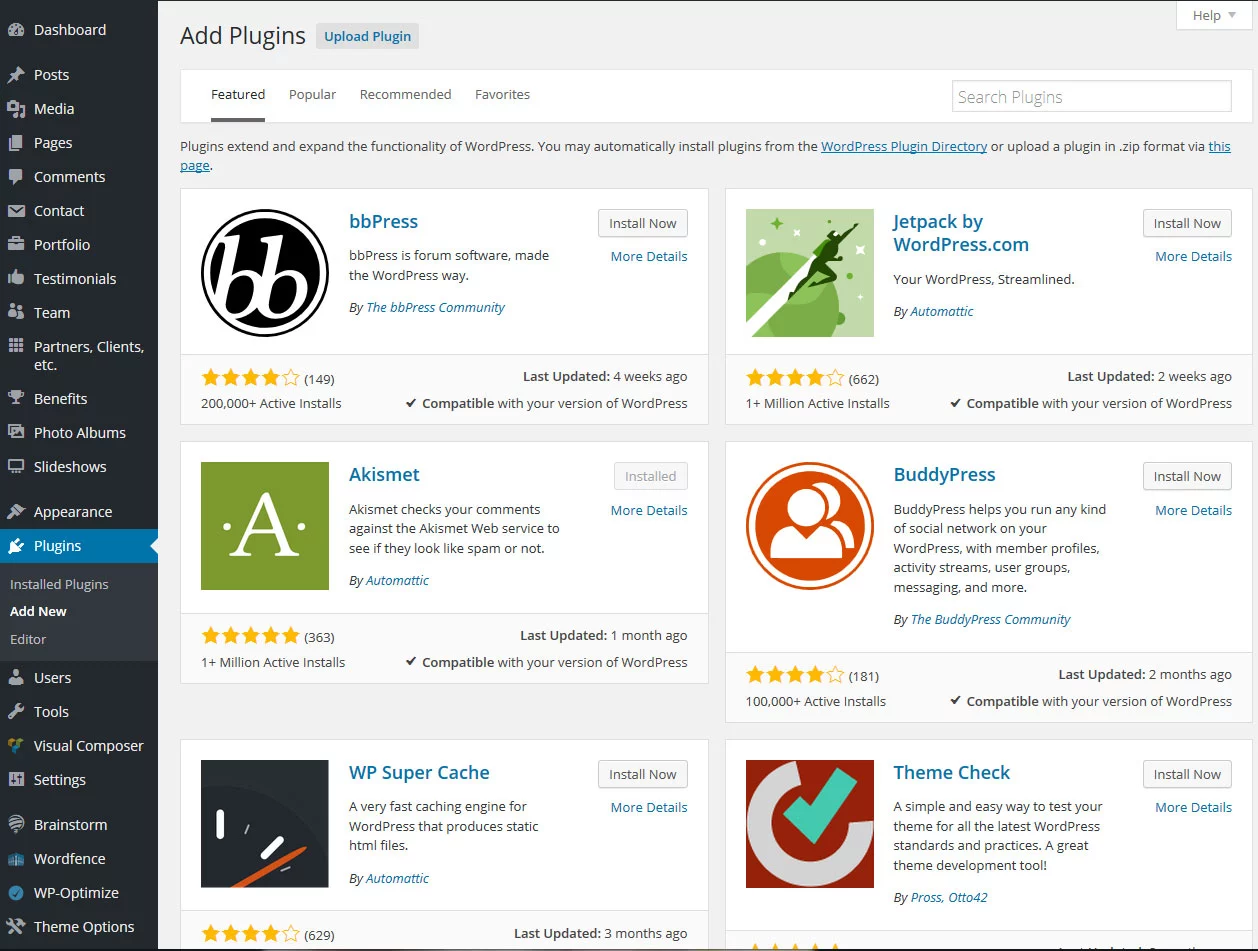
Существует множество доступных инструментов. Например, WP Super Cache также может минифицировать ваши страницы и удалять ненужные пробелы для дальнейшего улучшения времени загрузки.
Не забудьте воспользоваться дополнительными плагинами и инструментами WordPress, которые могут помочь вам улучшить ваш веб-сайт. Решите, какие из них вам понадобятся.
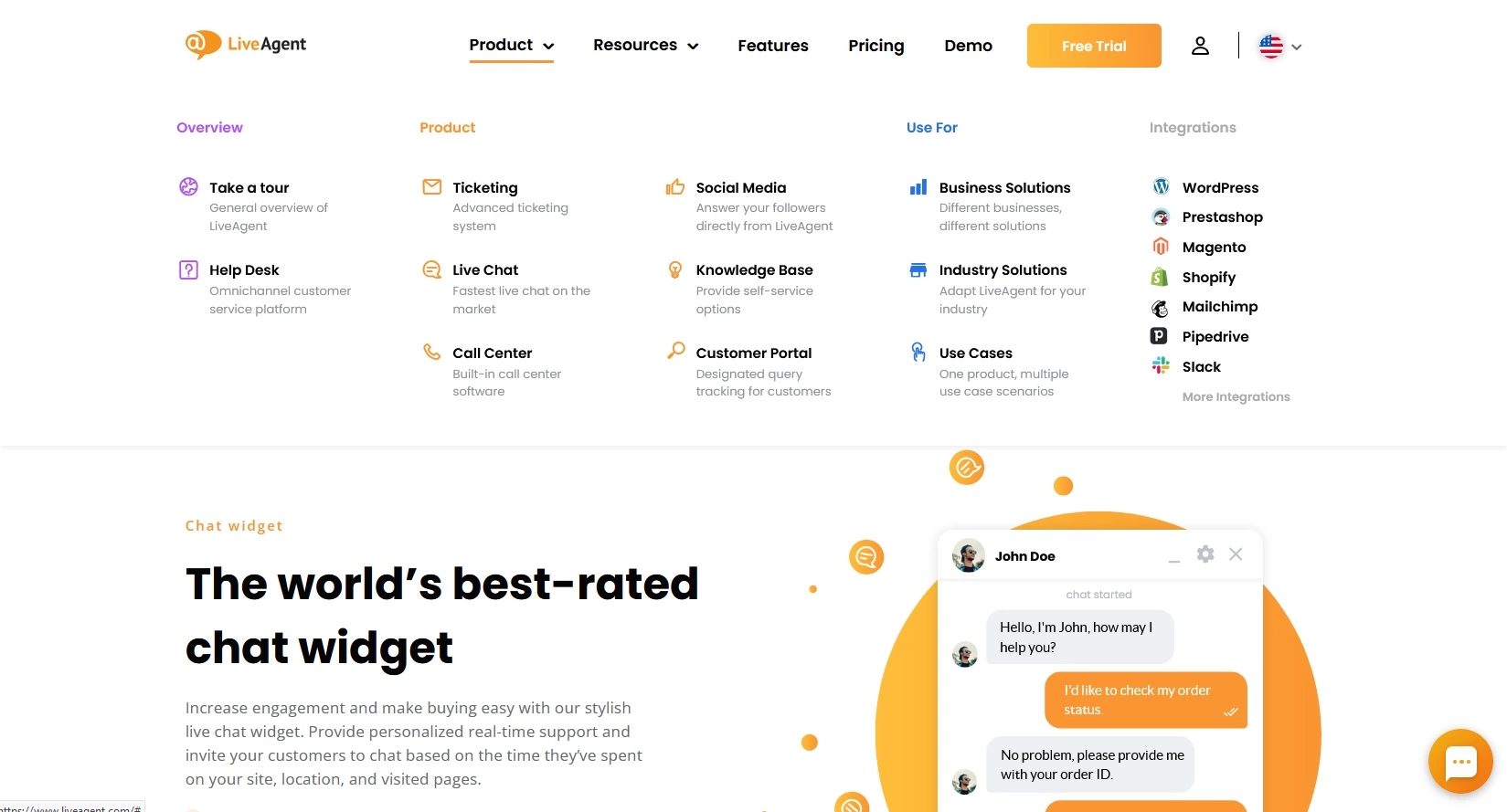
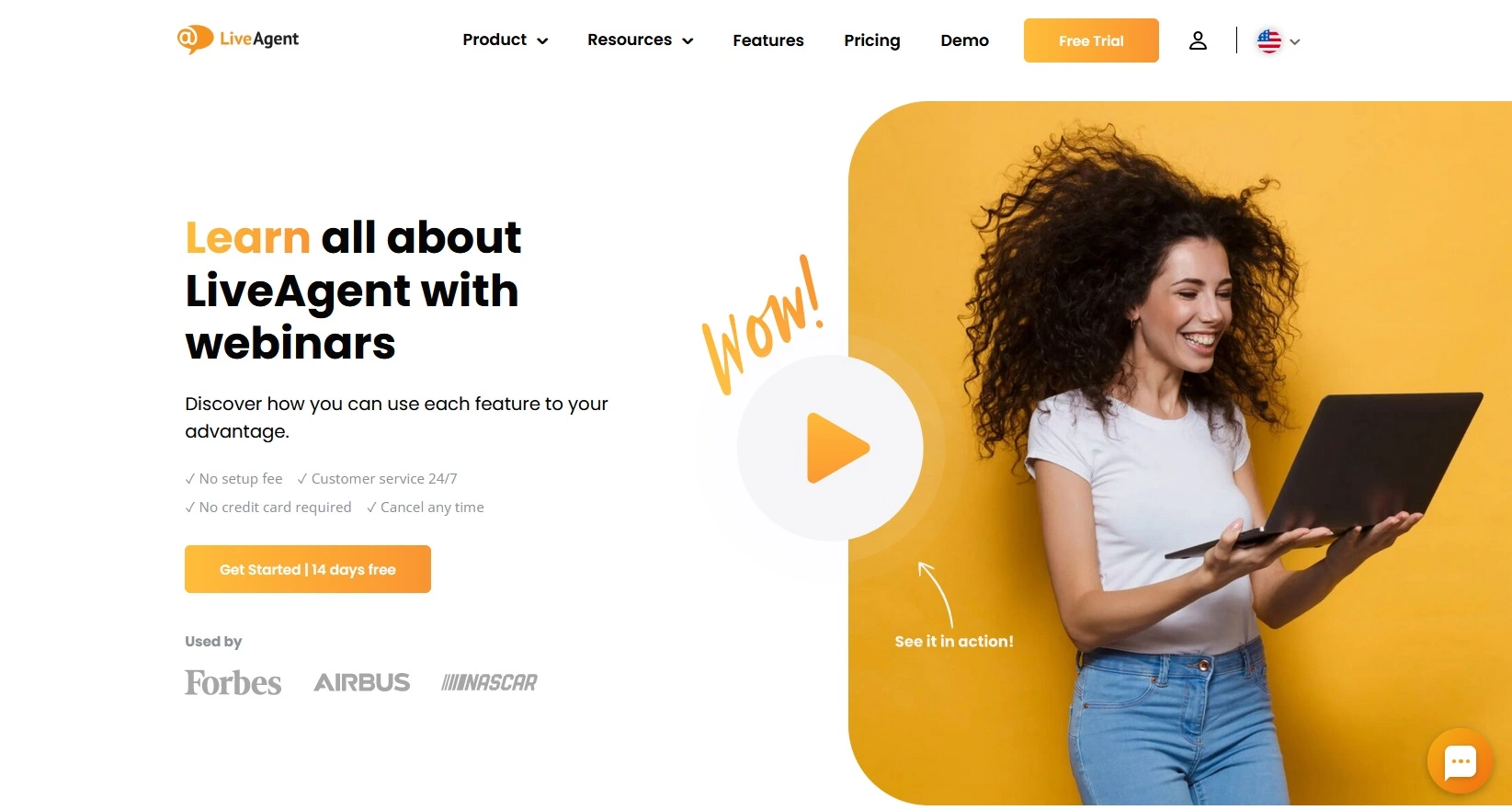
Внимательнее посмотрите на LiveAgent. Это инструмент, который может помочь вам сэкономить много времени, интегрировав его решения на ваш веб-сайт. Вы можете использовать его плагин WordPress Live Chat и реализовать (с помощью нескольких простых шагов) эффективный чат на вашем веб-сайте.
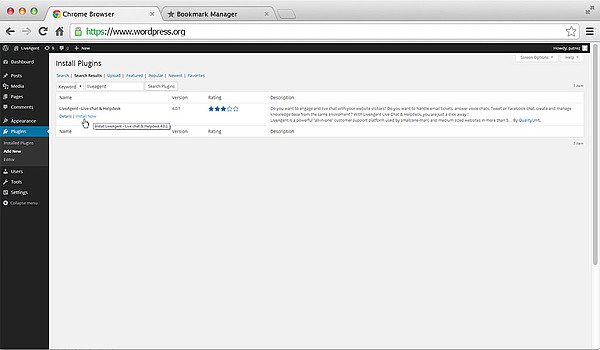
Это бесплатно для пробы. Посмотрите, насколько хорошо это работает для вас, не тратя деньги.
Если вы используете Google Webmaster Tools, обязательно добавьте свой веб-сайт перед запуском. Это поможет вам отслеживать здоровье вашего веб-сайта и обнаруживать любые потенциальные проблемы.
Безопасное соединение необходимо, если вы управляете интернет-магазином или любым другим типом сайта, где люди предоставляют личную информацию для совершения покупок. Проверьте SSL-соединение вашего веб-сайта с помощью проверки SSL.
Если вы не уверены, включен ли SSL на вашем сайте или нет, свяжитесь с хостинг-провайдером, который его управляет. Вы можете отправить запрос на получение SSL или воспользоваться платформами хостинга WordPress, такими как WPMU DEV, которые предоставляют вам неограниченные SSL-сертификаты для всех ваших доменов бесплатно после регистрации. Какой бы хостинг вы ни выбрали, они должны быть в состоянии сказать вам, как решить эту проблему.
После того как вы подтвердили, что ваш веб-сайт имеет действительный сертификат SSL, следующий шаг — включить безопасное соединение (HTTPS) через параметры вашего сайта WordPress. Это можно сделать, установив и активировав плагин Really Simple SSL. Он позаботится обо всех необходимых изменениях для начала использования безопасного соединения.
Если вы не хотите использовать плагин или ваш хостинг-провайдер это не позволяет, вы можете установить и активировать опцию Force SSL в Jetpack. Это перенаправит посетителей с незашифрованного соединения на защищенное (HTTPS).
Наличие установленного и активированного плагина резервного копирования на WordPress очень важно на случай, если что-то пойдет не так. Он может автоматически создавать новые резервные копии вашего сайта при необходимости или вручную всякий раз, когда вы нажимаете ‘Резервная копия сейчас’ в меню плагина.
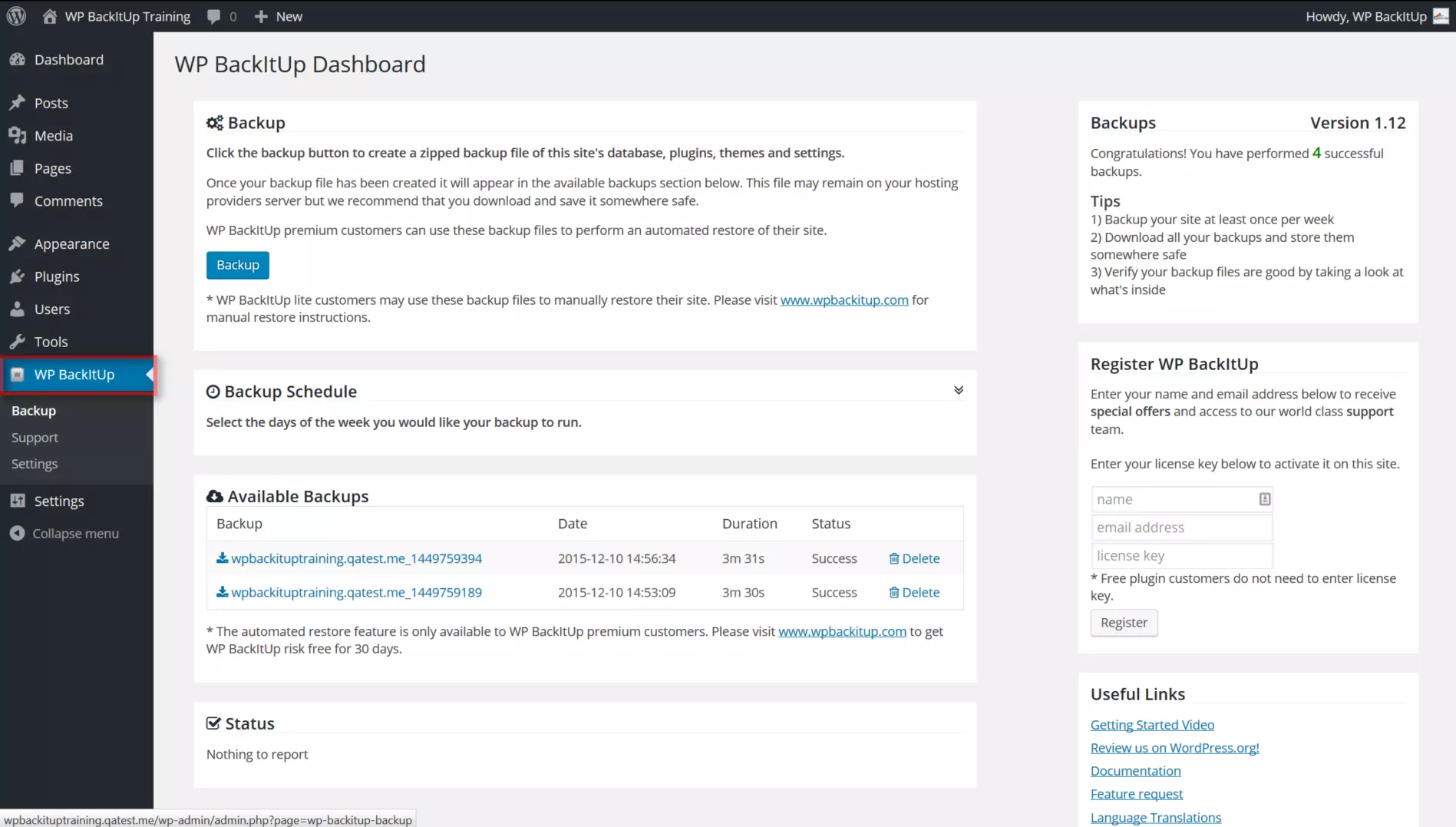
Существует множество плагинов резервного копирования на выбор, как бесплатных, так и платных. BackWPup, WPBackItUp и Duplicator — одни из самых популярных.
Активируйте плагин защиты от спама на вашем веб-сайте WordPress. Это поможет защитить его от спама в комментариях, что может быть неприятным и вредным для репутации вашего сайта, если его оставить без присмотра.
Злоумышленник может попытаться получить доступ к вашему веб-сайту WordPress, угадывая различные комбинации адресов электронной почты, пока не найдет правильный. Вот почему очень важно контролировать адрес электронной почты, используемый для входа в область администратора WordPress.

Вы можете сделать это, установив и активировав плагин Limit Login Attempts. Это добавит дополнительный уровень безопасности на ваш веб-сайт, блокируя любые IP-адреса, которые пытались получить доступ к вашему сайту слишком много раз с неправильными учетными данными.
Это простой шаг, который может защитить ваш сайт с самого начала. Защита входа блокирует все учетные записи, кроме ‘администратора’, что предотвращает попытки ботов или скриптов взломать веб-сайты без разбора.

Перейдите в Параметры -> Общие на панели управления WordPress и прокрутите вниз до раздела “Защита входа”, чтобы активировать защиту входа. Затем установите флажок, который говорит “Включить защиту входа” и сохраните изменения.
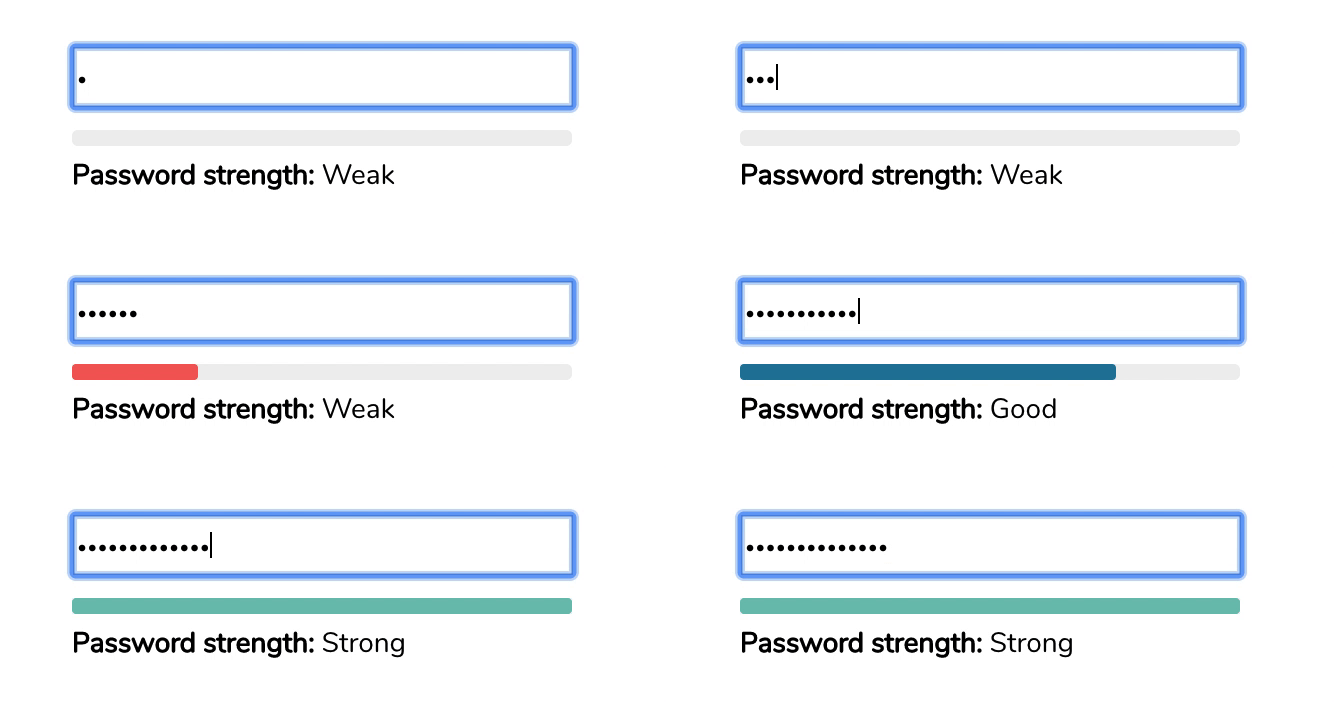
Надежный пароль необходим для любого сайта WordPress. Чем сильнее ваш пароль, тем сложнее будет хакерам проникнуть, поэтому не используйте пароль по умолчанию. Надежный пароль должен содержать прописные и строчные буквы, цифры и специальные символы. Выберите случайную последовательность более чем из восьми цифр, чтобы максимизировать результаты.
Всегда важно убедиться, что код HTML и CSS на вашем сайте действителен, иначе это может привести к проблемам с отображением в определенных браузерах. Для проверки HTML и CSS вы можете использовать инструмент WPTest.io, который проверит ваш код на ошибки и даст вам обратную связь по их исправлению.
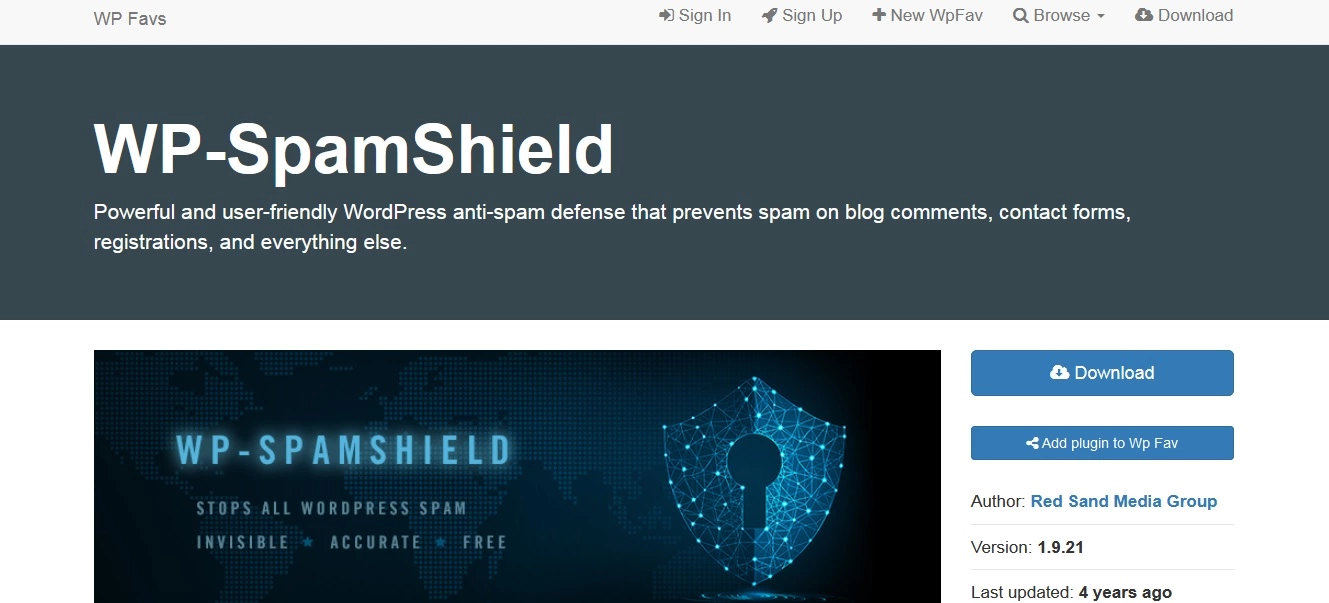
Одна из опасностей запуска веб-сайта заключается в том, что он может быстро стать мишенью для спамеров. Чтобы защитить вашу контактную форму от злоупотребления, обязательно проверьте все отправки формы на спам. Доступно несколько плагинов, которые помогут вам в этом, таких как Akismet и WP-Spam Shield.
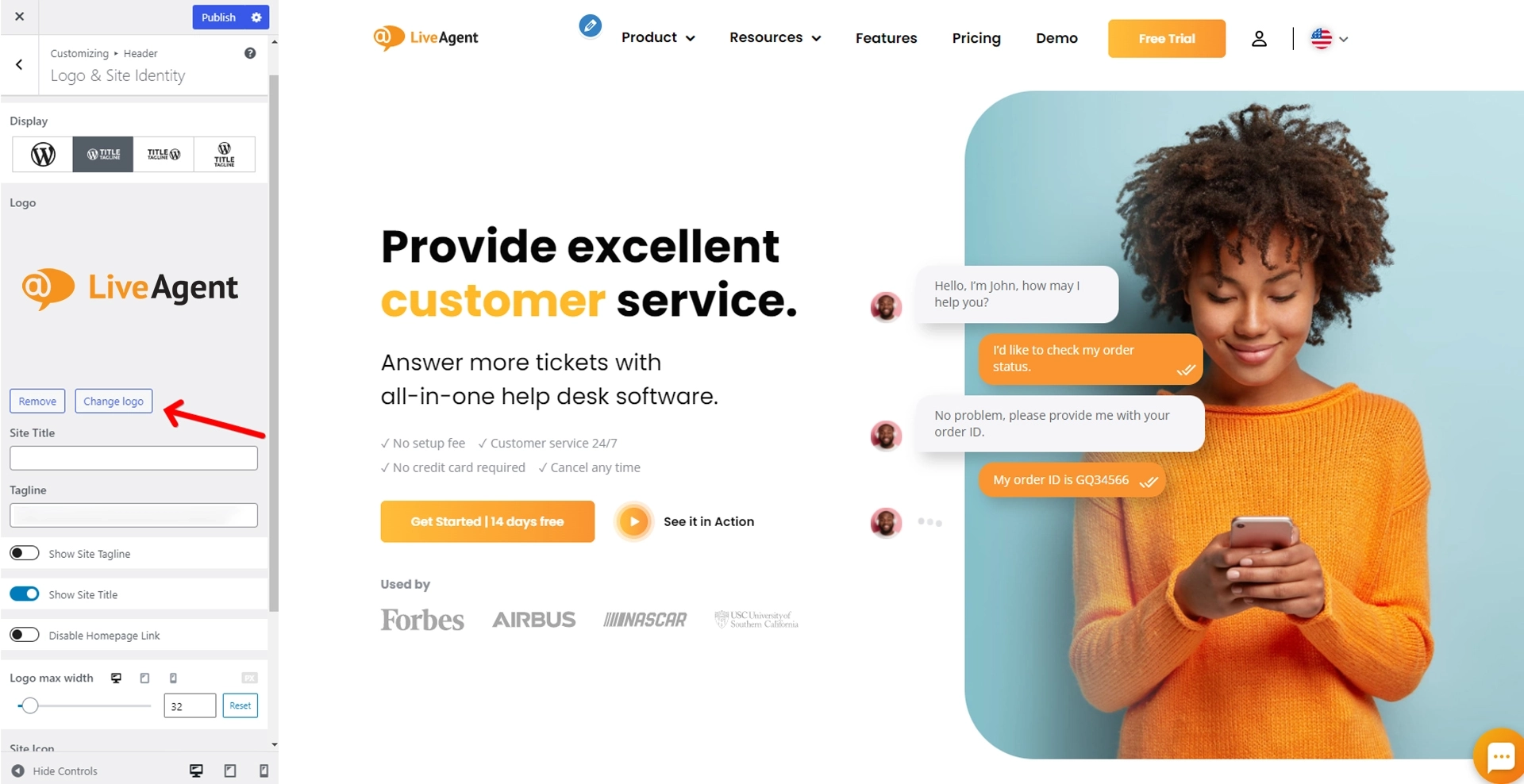
Одна из первых вещей, которые люди увидят при посещении вашего веб-сайта, — это ваш логотип. И если у вас есть ссылка на вашу домашнюю страницу в заголовке, это одна из первых вещей, на которую они нажмут.
Чтобы убедиться, что это происходит, перейдите в Внешний вид -> Настроить на панели управления WordPress и прокрутите вниз до раздела “Заголовок”. Затем под заголовком “Логотип и текст заголовка” установите флажок, который говорит “Связать логотип с домашней страницей” и сохраните изменения.
Если вы используете контактные формы на вашем веб-сайте, очень важно убедиться, что они работают правильно перед запуском. Для этого создайте тестовую форму с некоторыми фиктивными данными и отправьте ее из разных браузеров и устройств.
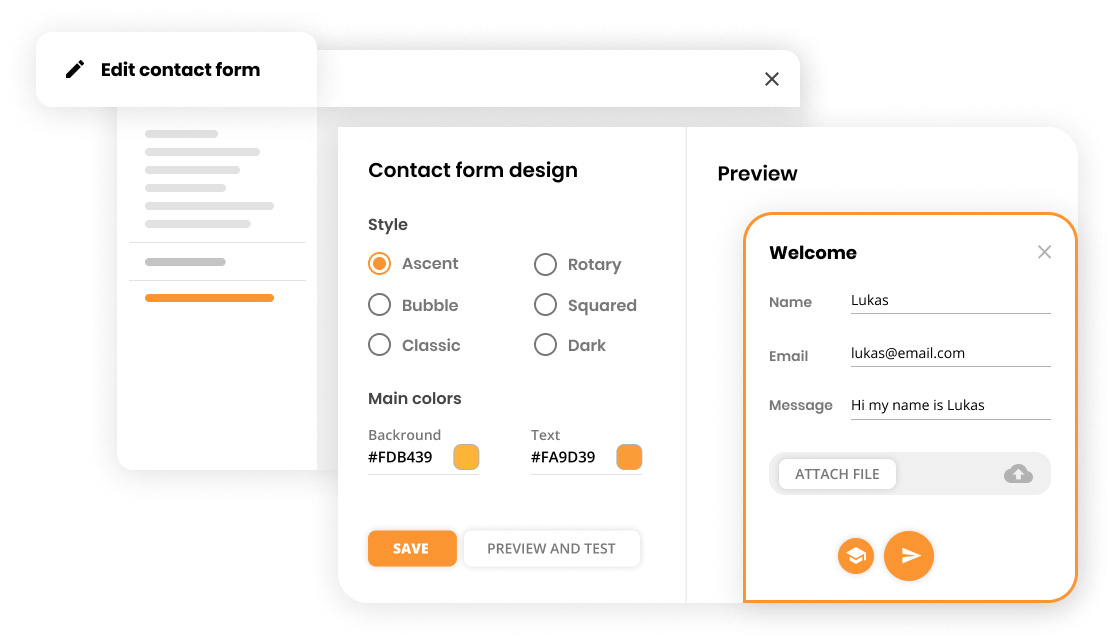
После того как вы протестировали свои формы, следующий шаг — убедиться, что они успешно отправляют отправки. Как только что-то ожидает в вашем почтовом ящике по адресу тестовой электронной почты, нажмите на отправки в вашей форме и подтвердите, что они были получены. Когда вы будете готовы к запуску, удалите тестовые данные из ваших форм и замените их фактической информацией.
Если вы используете какие-либо автоответчики (такие как от AWeber или MailChimp), убедитесь, что они установлены и работают правильно перед запуском. Создайте тестовую кампанию электронной почты и отправьте ее себе. Затем проверьте свой почтовый ящик, чтобы убедиться, что сообщения были доставлены правильно.

Если вы используете значки социальных сетей на вашем веб-сайте, проверьте, что они правильно размещены и находятся в нужных местах. Вы можете добавить новый значок социальной сети к каждому посту, используя кнопку “Добавить медиа” в верхней части вашего редактора.
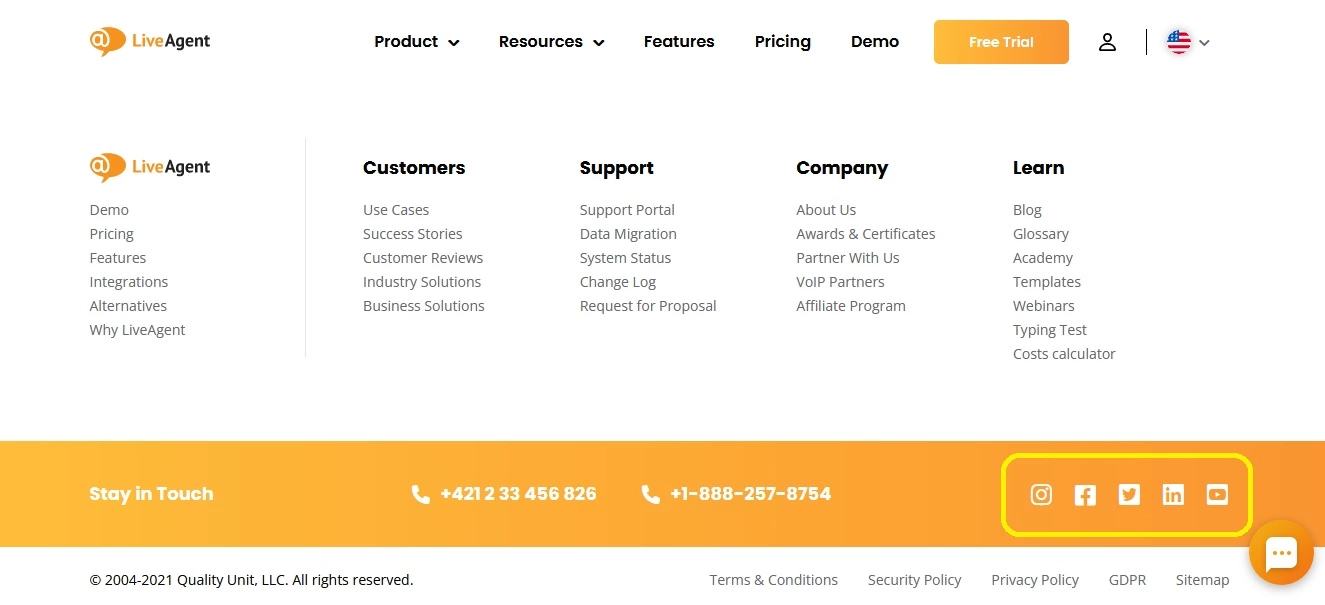
Если у вас есть определенный дизайн для вашего веб-сайта, сделайте его соответствующим внешнему виду и ощущению ваших каналов социальных сетей. Это создаст более согласованный опыт брендинга для вашей аудитории.
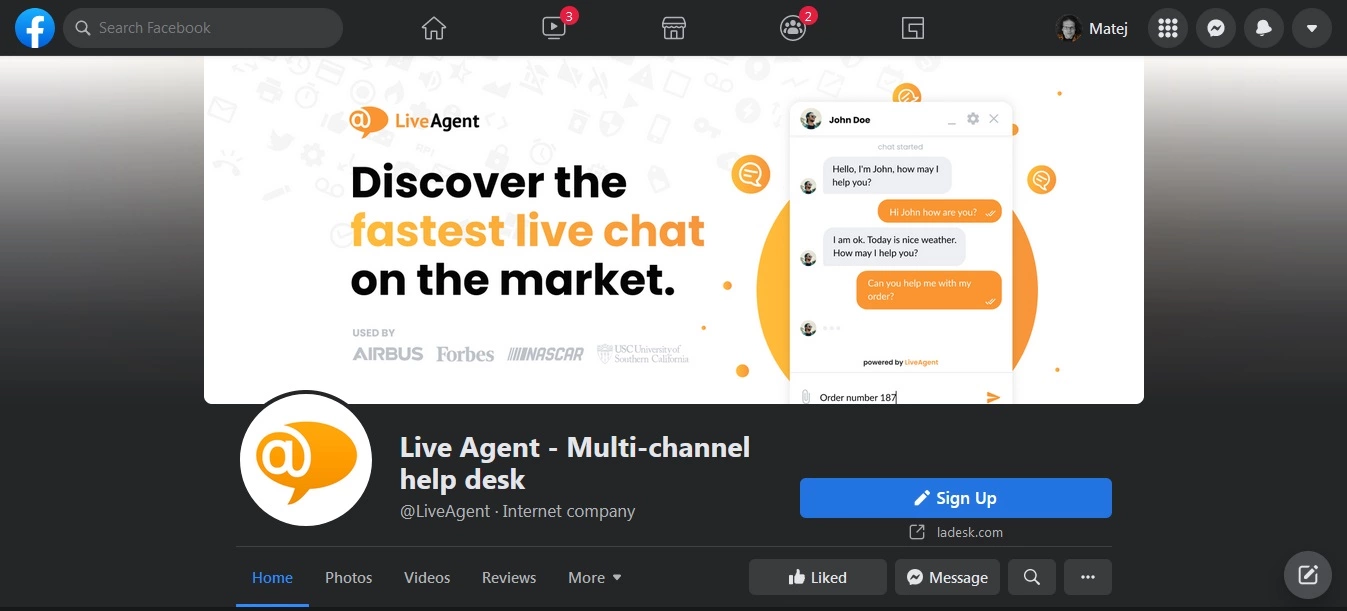
Фавиконы — это небольшие изображения, которые появляются рядом с URL в вкладке браузера, и они имеют размер 16×16 пикселей.
Чтобы изменить свой фавикон, перейдите в Внешний вид -> Настроить на панели управления WordPress, нажмите на “Идентификация сайта” под Название сайта и слоган и загрузите выбранное изображение.
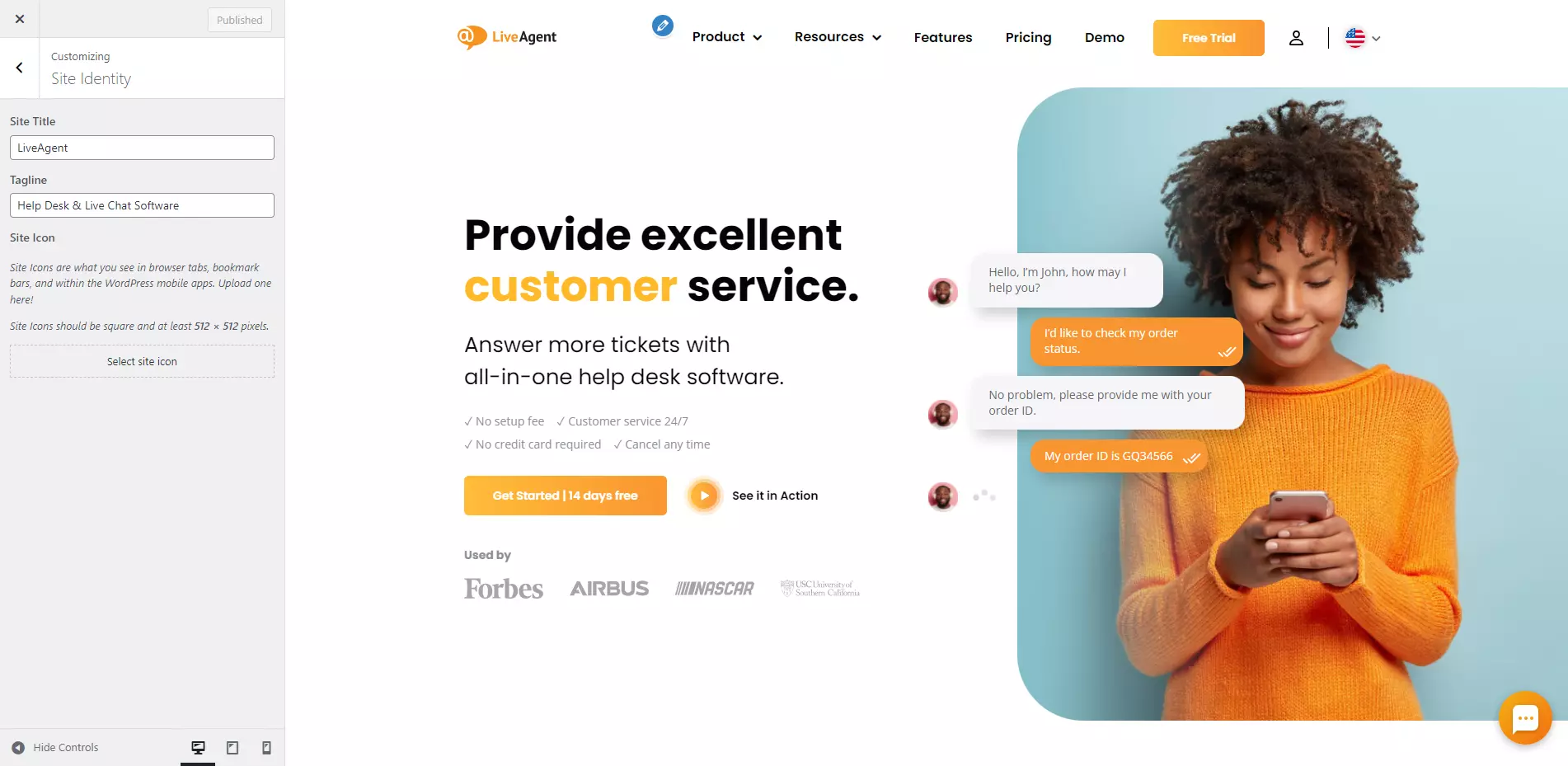
Перед запуском вашего веб-сайта рекомендуется дважды проверить все детали компании, отображаемые на нем. Это включает все, от вашей контактной информации до ваших профилей в социальных сетях. Убедитесь, что весь текст правильный и актуальный, а все изображения или логотипы имеют высокое качество и выглядят профессионально.
Если вы выиграли какие-либо награды или получили положительные отзывы от клиентов, обязательно перечислите их на вашем веб-сайте. Это поможет построить доверие и авторитет с потенциальными клиентами. Вы можете добавить значок награды или виджет отзывов на ваш веб-сайт, используя плагин, такой как плагин WP Review Pro.
Проверьте, что все ваши страницы правильно связаны и что контент имеет высокое качество и актуален для вашей целевой аудитории. Ваши посетители должны иметь причину остаться на вашем веб-сайте, поэтому убедитесь, что контент интересный и ценный.
Перед запуском вашего веб-сайта обязательно удалите весь фиктивный контент (такой как текст или изображения).
Наконец, не забудьте проверить свой веб-сайт на грамматические и орфографические ошибки. Ничто не выглядит хуже, чем веб-сайт с опечатками и ошибками, поэтому убедитесь, что он идеален перед запуском.
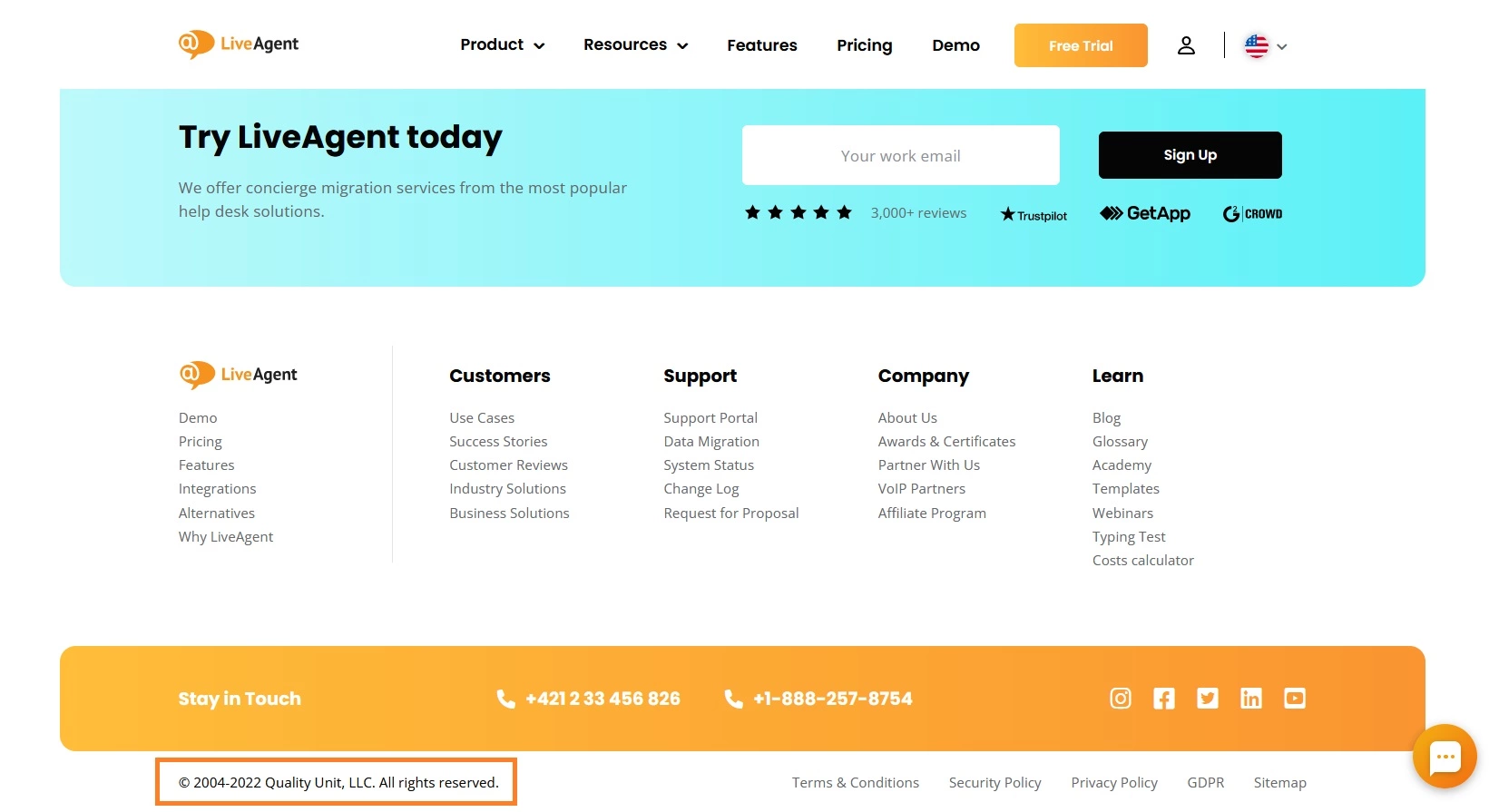
Если вы используете какие-либо защищенные авторским правом изображения или текст на вашем веб-сайте, обязательно включите уведомление об авторских правах, чтобы защитить себя от любых юридических проблем. Так же важно обновлять информацию об авторских правах, как и контент веб-сайта. Если кто-то другой создал сайт для вас, он мог уже добавить примечание в нижний колонтитул каждой страницы, чтобы указать на себя.
Если у вас есть мультимедийные файлы на вашем веб-сайте, обязательно добавьте их. Это поможет привлечь внимание людей. Будьте осторожны при оптимизации изображений перед загрузкой, так как их обработка может занять некоторое время.
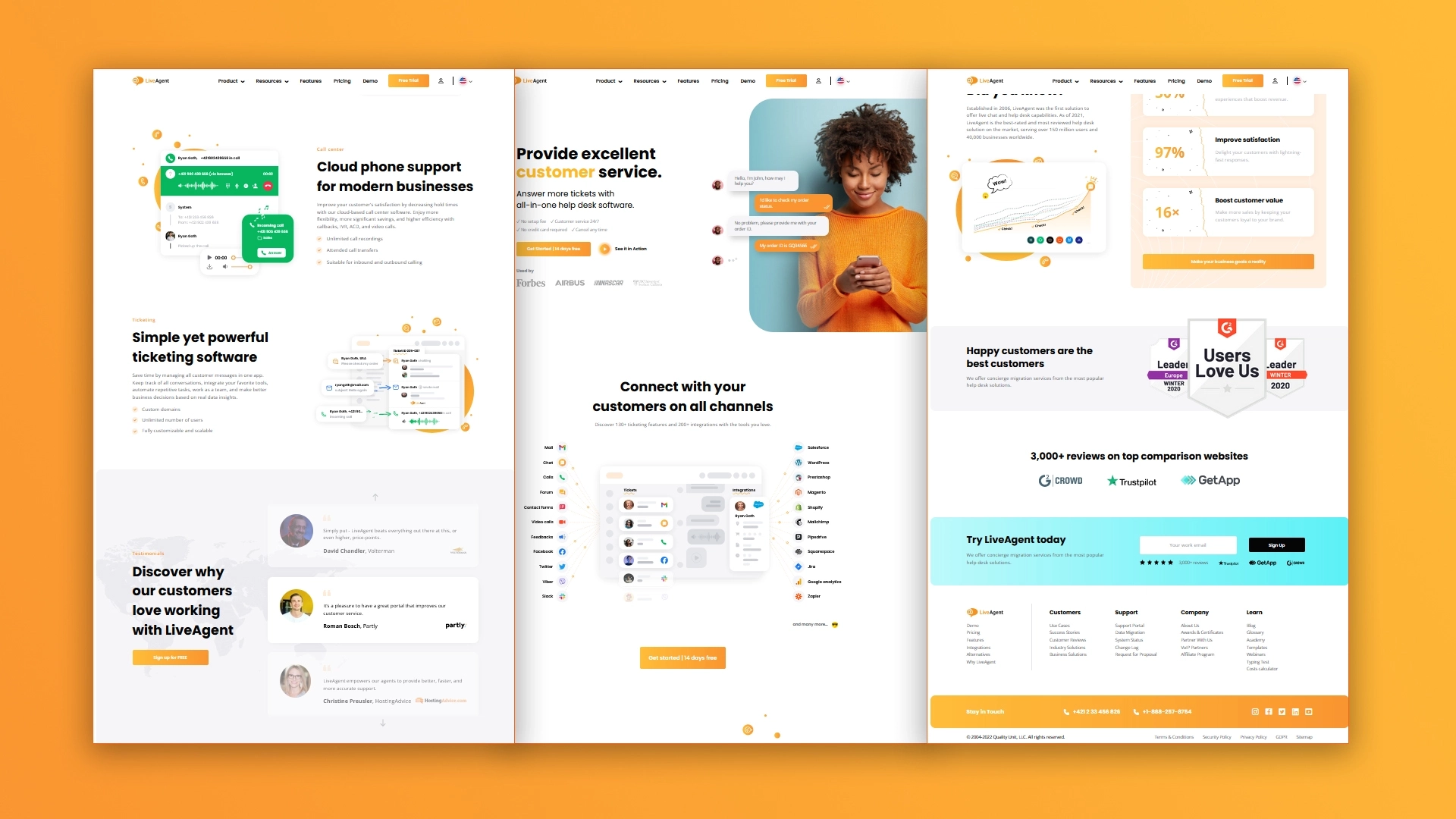
При форматировании текста для веб-сайта обязательно используйте заголовки и подзаголовки, чтобы разбить контент. Это улучшит читаемость. Используйте оглавление, чтобы облегчить навигацию по вашему сайту людям, которые быстро просматривают, и также помочь ботам поисковых систем найти соответствующий контент.
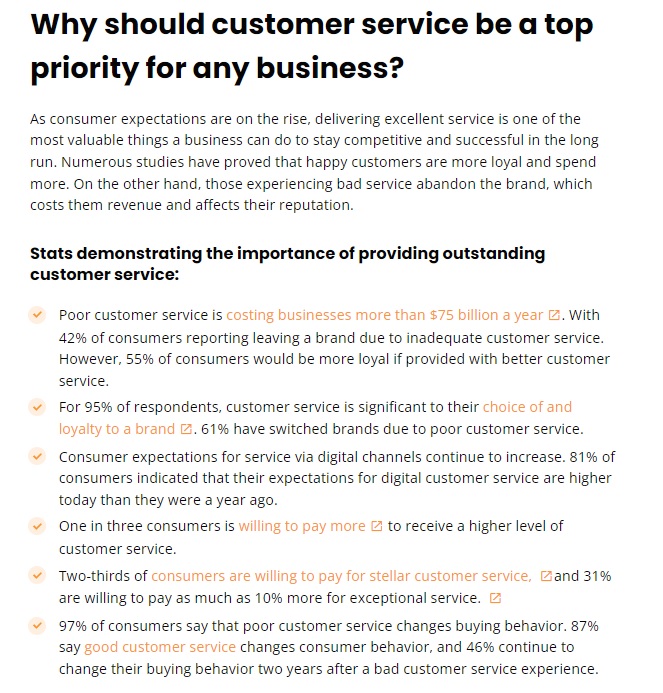
Форматирование текста облегчает читателям следить за тем, что вы говорите, без необходимости читать каждое слово на странице. Используйте подзаголовки и жирный/курсивный текст, чтобы выделить ключевые моменты, плюс списки, где это уместно.
Нет необходимости создавать отдельную таблицу стилей для печати, просто отрегулируйте обычную. Убедитесь, что она хорошо выглядит как на экране, так и при печати. Используйте крупные шрифты, много белого пространства (особенно вокруг ваших изображений) и рассмотрите возможность выбора более крупного шрифта для основного текста.
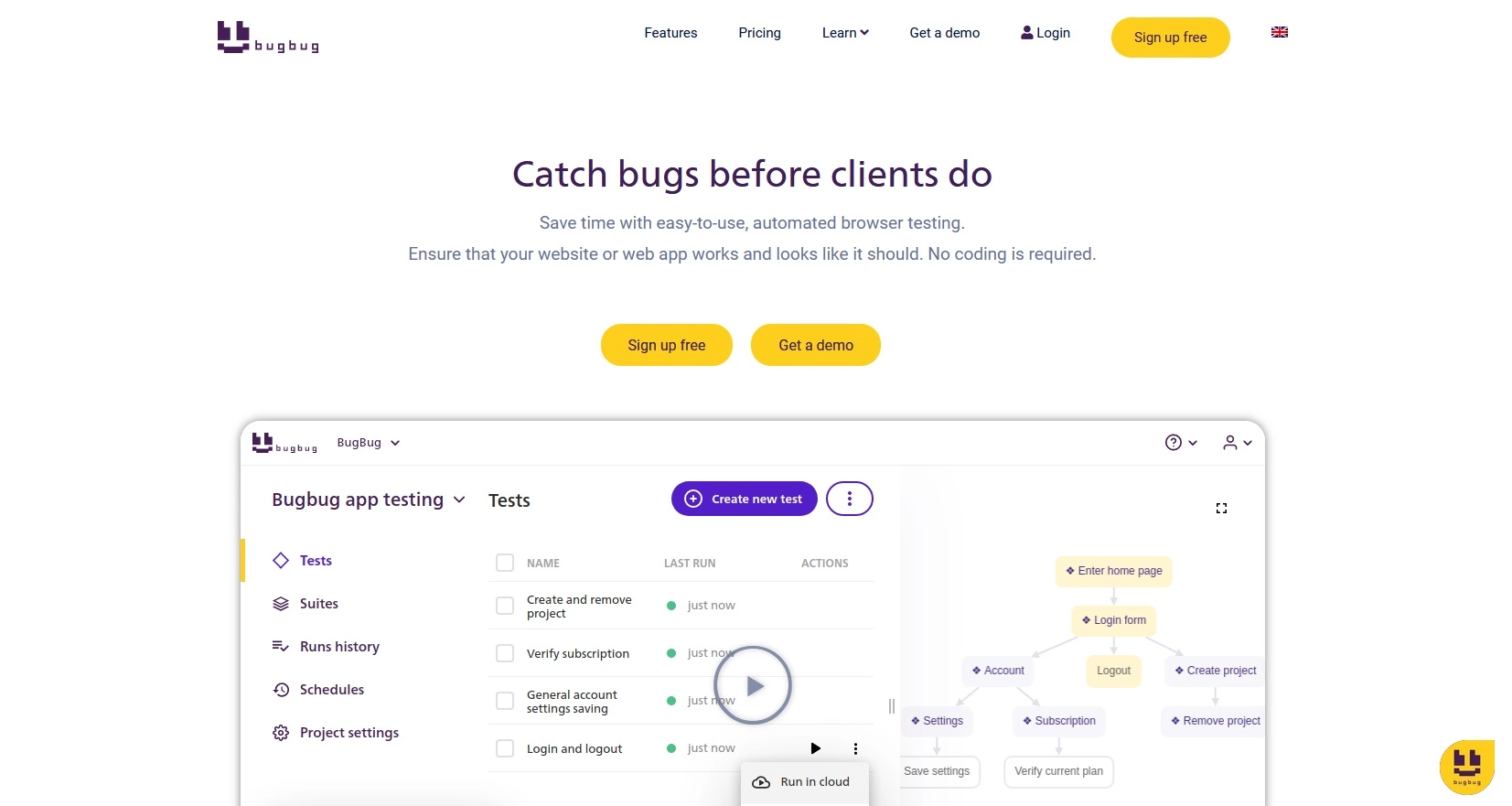
Помните, что перед запуском нужно проверить каждую неработающую ссылку (они могут быть неприятны для ваших посетителей). Вы можете использовать инструмент, такой как BugBug, чтобы проверить наличие ссылок, которые не работают правильно.
Если у вас есть ссылки на внешние веб-сайты, установите их открытие в новых вкладках. Это распространенная практика, которая поможет избежать путаницы и удержит ваших посетителей на вашей странице. Будьте осторожны с кнопками социального обмена, так как они потенциально могут ссылаться на открытие в новой вкладке.
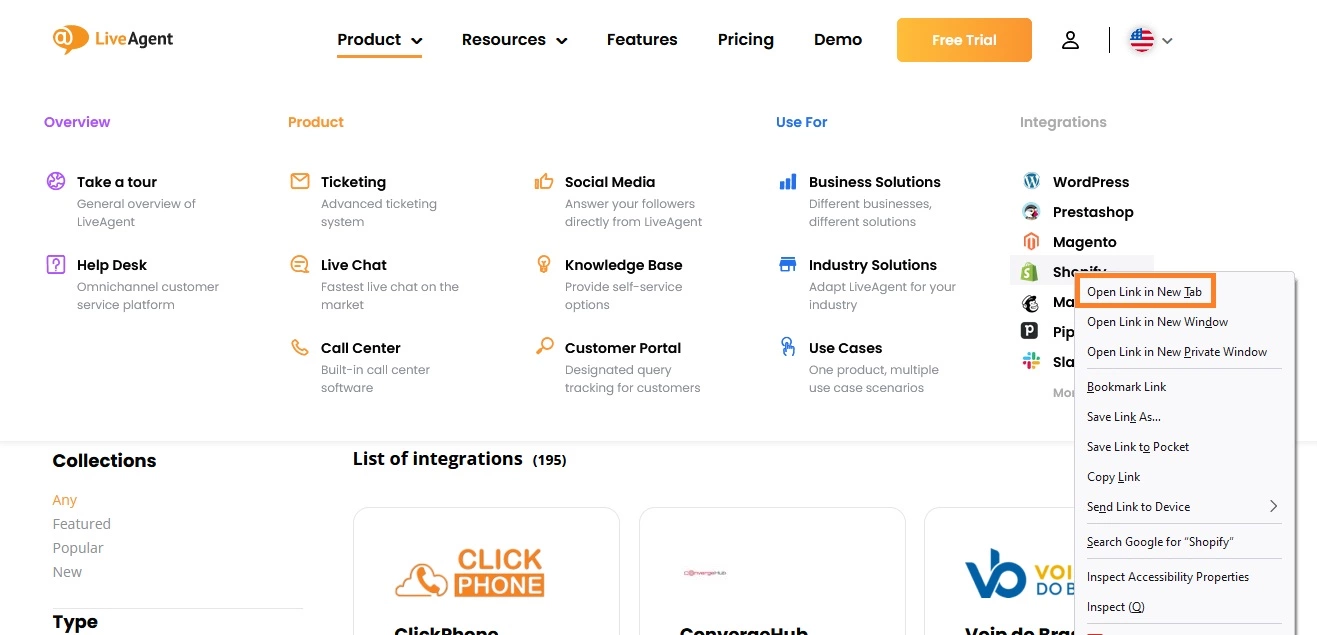
Если вы предоставляете загружаемые файлы, обязательно включите правильные расширения. Например, документ PDF должен использовать расширение .pdf. Это гарантирует, что ваши посетители загружают действительный файл.
RSS-канал — это способ для посетителей вашего веб-сайта подписаться на ваш контент в стандартизированном формате. Это позволит им получать обновления всякий раз, когда вы публикуете новый контент на вашем веб-сайте.
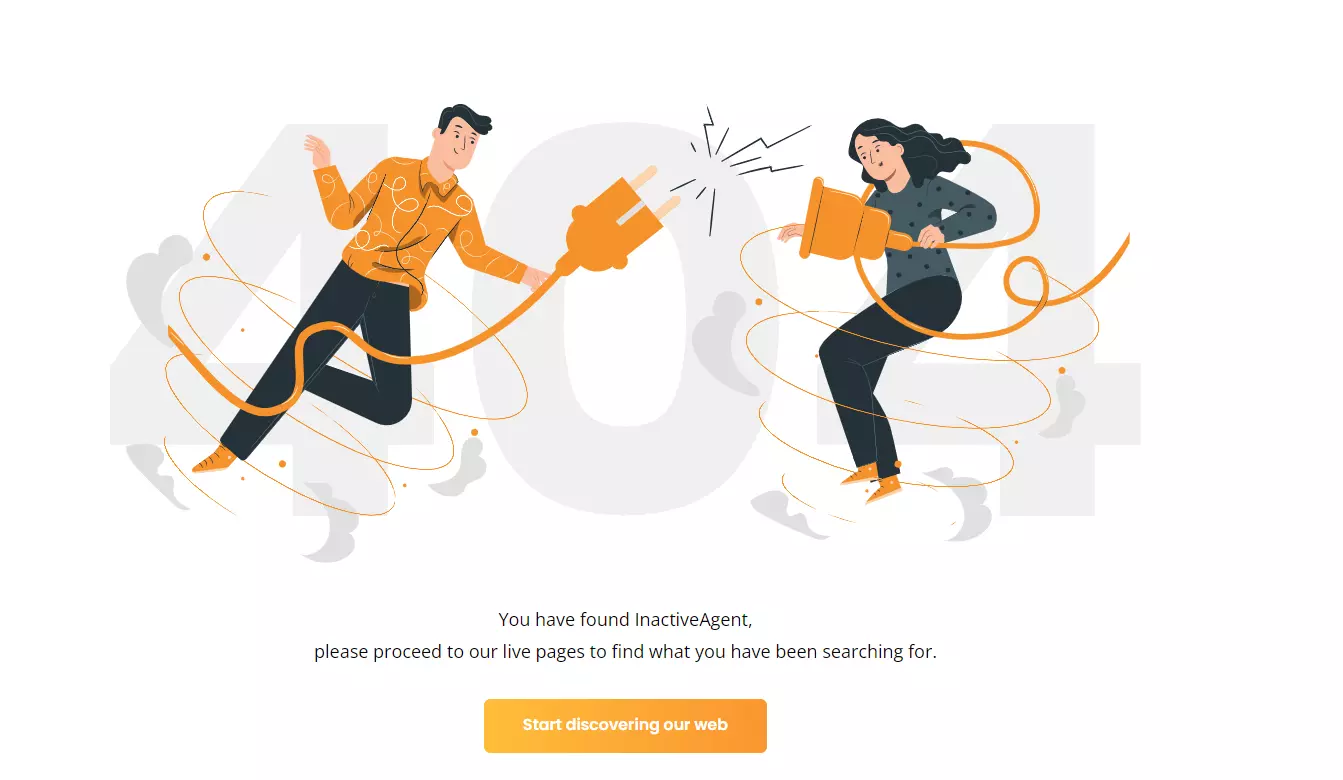
Если посетители попадают на страницу, которая не существует на вашем веб-сайте, они увидят ошибку 404. Разработайте пользовательскую страницу ошибки 404, чтобы посетители получили приятный опыт при столкновении с этой ситуацией, что поможет с их разочарованием.
Не забудьте протестировать свой веб-сайт в каждом браузере и на каждом устройстве. Это поможет вам выявить любые потенциальные ошибки, которые могут возникнуть на разных платформах, и обеспечить плавный запуск.

Если вы используете внешние инструменты или плагины, проверьте, что они совместимы с последней версией WordPress. Это поможет вам избежать любых потенциальных проблем в будущем.
Проверьте список электронной почты на активных подписчиков. Если у вас есть служба электронного маркетинга, проверьте количество людей, которые в настоящее время подписаны. Это поможет вам узнать, может ли большая аудитория посетить ваш новый сайт.
Google Analytics — это бесплатный инструмент, который отслеживает трафик веб-сайта и поведение. Это даст вам ценную информацию о том, как работает ваш веб-сайт, и поможет вам внести необходимые изменения или корректировки.
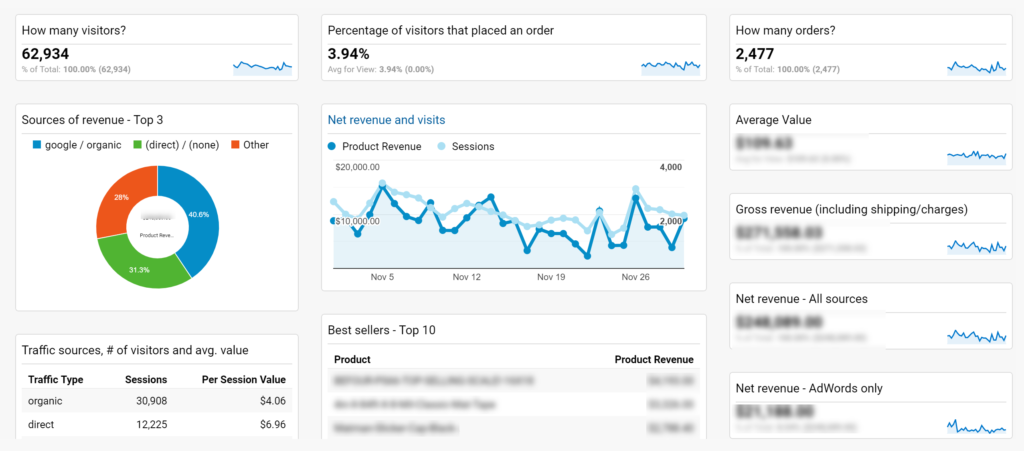
Воспользуйтесь своей существующей аудиторией и их подписчиками. Создайте короткий привлекательный пост, который сосредоточен на преимуществах чтения ваших записей в блоге. Держите это просто и продвигайте это с помощью изображений или видео, используя программное обеспечение для обслуживания клиентов в социальных сетях, чтобы упростить продвижение вашего поста и повысить вовлеченность аудитории.
Включите ссылку на ваш веб-сайт и обязательно используйте соответствующие хэштеги. Не забудьте уведомить посетителей веб-сайта о новом контенте/записях в блоге через кампании электронного маркетинга.
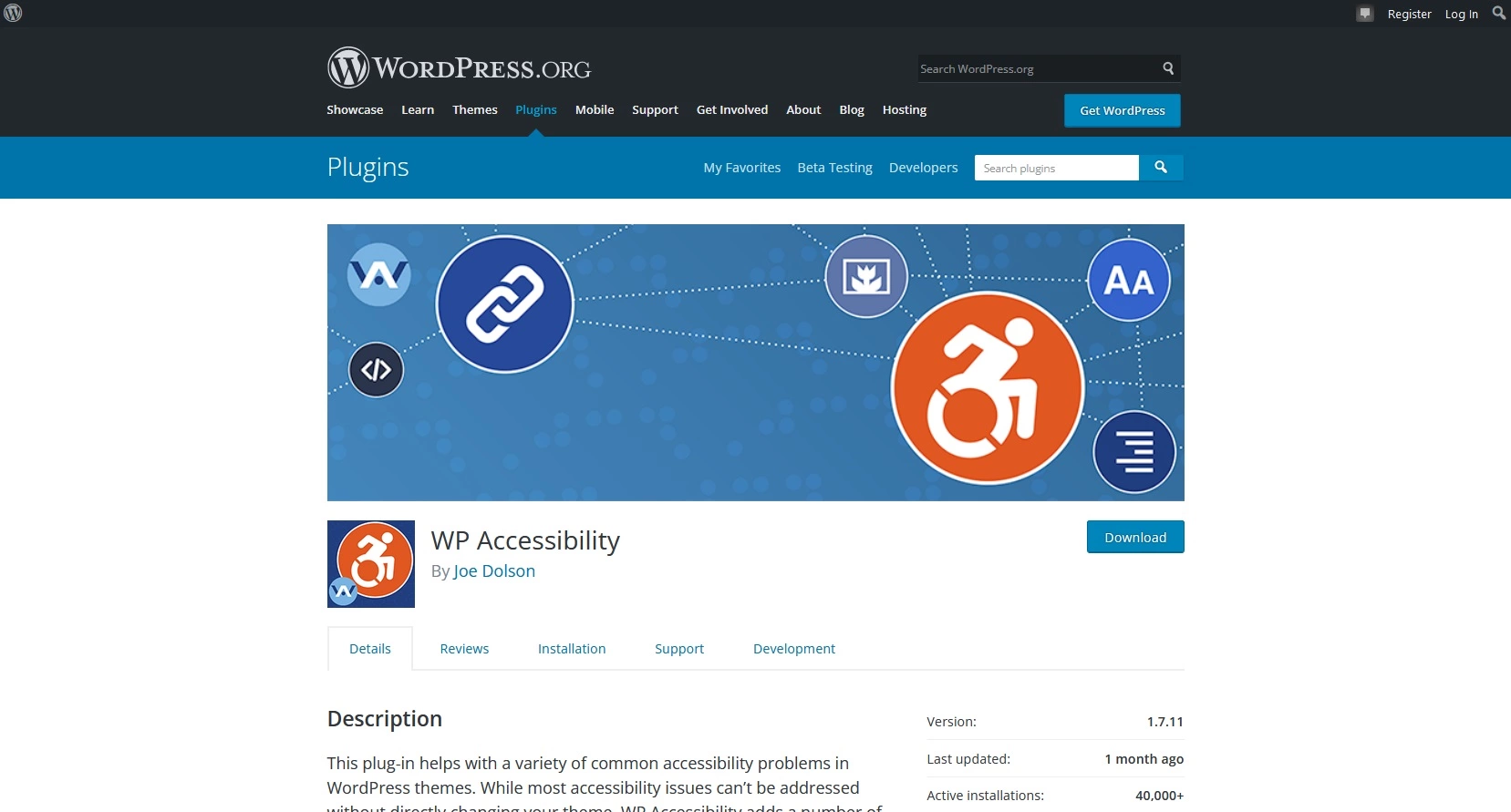
Перед запуском убедитесь, что ваш веб-сайт доступен для всех. WordPress имеет множество плагинов, которые вы можете использовать для этого, например WP Accessibility, который легко установить и поможет всем ориентироваться в содержании вашей записи в блоге (и улучшить пользовательский опыт).
И это все – вы готовы! Обязательно отслеживайте трафик вашего веб-сайта и данные Google Analytics, чтобы внести необходимые изменения/корректировки. Запуск веб-сайта WordPress может быть сложным, но следование этому контрольному списку поможет обеспечить его плавное выполнение. Желаем вам удачи в вашем новом начинании!
Запустите свой веб-сайт без проблем с помощью нашего комплексного контрольного списка. От целей до соответствия, охватите все необходимые шаги для успеха!...

Запустите свой бизнес с помощью нашего полного контрольного списка для запуска бизнеса на 2023 год! От выбора ниши до получения разрешений, следуйте этим важным...

Создавайте высококонвертирующие целевые страницы с помощью подробного контрольного списка LiveAgent. Оптимизируйте контент, дизайн, призывы к действию и многое ...
Присоединяйтесь к нашему сообществу довольных клиентов и предоставляйте отличную поддержку с помощью LiveAgent.