

Контрольный список запуска веб-сайта
Запустите свой веб-сайт без проблем с помощью нашего комплексного контрольного списка. От целей до соответствия, охватите все необходимые шаги для успеха!...
14 мин чтения
Website Launch
Checklist
+5


Чек-лист по графическому дизайну — это руководство по созданию профессиональных визуалов: от брифа и исследований до оценки идей и финального результата, что гарантирует качественный дизайн в срок и в рамках бюджета для бизнеса и дизайнеров.
Есть множество аспектов, которые нужно учитывать при создании графики, и важно провести исследование до начала работы. Используйте этот удобный чек-лист, чтобы не упустить ничего важного.
Чек-лист по графическому дизайну — это перечень элементов, которые необходимо проверить перед публикацией любого контента. Нужно обдумать, как каждый пункт связан с вашими конкретными целями.
Он помогает избежать распространённых ошибок. Также он гарантирует точность и профессиональный вид вашей графики. Кроме того, чек-лист позволяет создавать качественные изображения, которые выделяют ваш бизнес среди конкурентов.
Бриф — это документ, в котором содержится вся ключевая информация о проекте. В нём стоит указать:
Он содержит всю необходимую информацию для старта. Если какие-то критически важные детали упущены, это может привести к ошибкам и задержкам в дальнейшем.
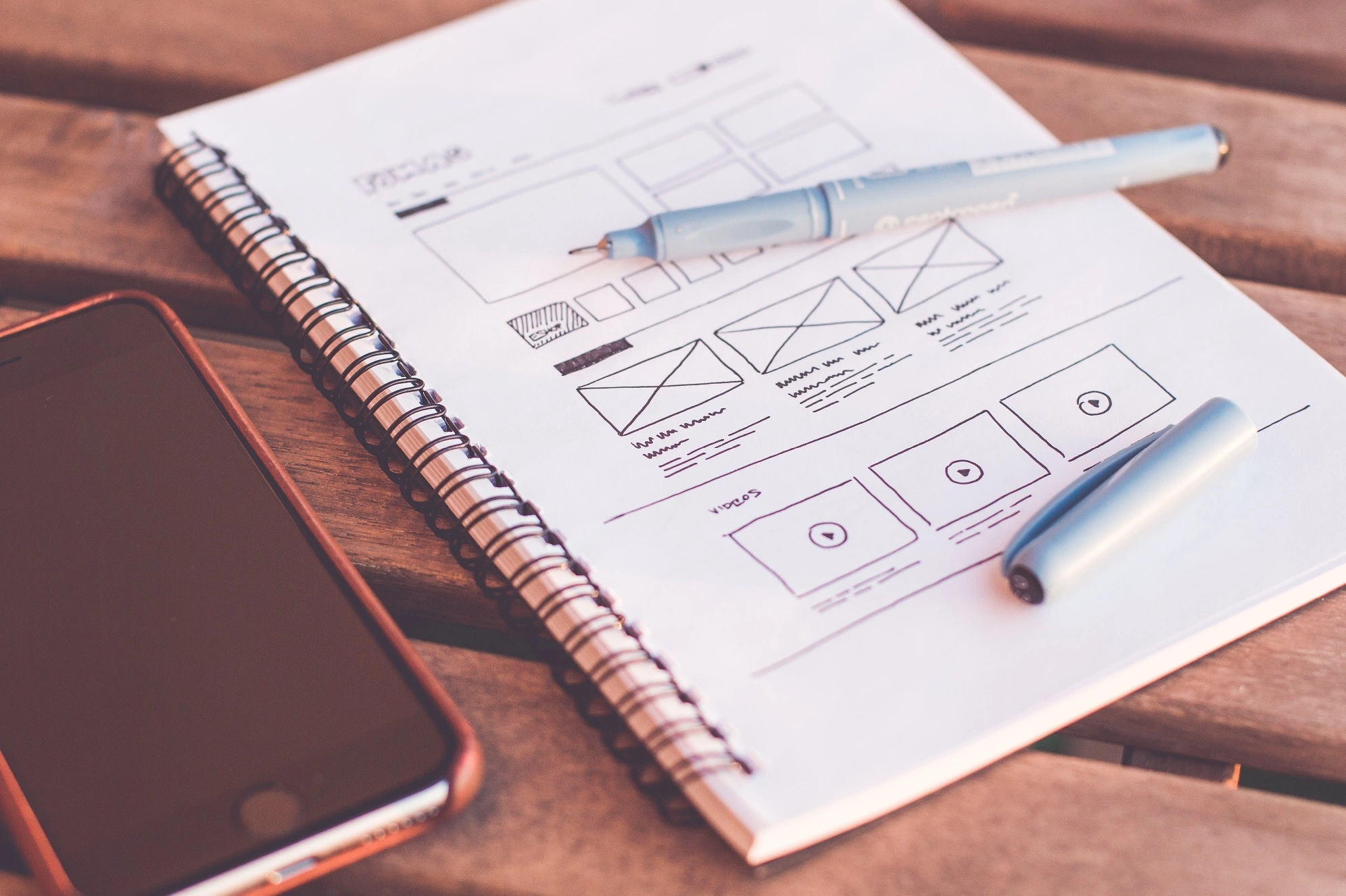
Вы можете написать бриф сами, но лучше, если это сделает заказчик — тогда с самого начала бриф будет соответствовать его ожиданиям.
На этом этапе не нужно профессиональное векторное ПО — достаточно Google Docs или любого текстового редактора.
Исследование необходимо для создания качественных визуалов, точно передающих идею. Соберите сведения по теме и изучите дизайны конкурентов.
Это помогает лучше узнать аудиторию и её ожидания от визуалов. Важно, чтобы информация и смысл были понятны, а не вводили в заблуждение.
Посмотрите на работы других дизайнеров в вашей сфере и бренды конкурентов. Так вы поймёте, что работает именно для этой аудитории, а что — нет.

Если не знаете, с чего начать, используйте Behance или Pinterest для вдохновения.
Этот этап позволяет создать инновационные идеи для концепции дизайна. Лучше всего не ограничивать себя правилами, чтобы рассмотреть как можно больше вариантов.
Так вы получите широкий выбор концепций для дальнейшей работы.
Создайте творческую атмосферу, где каждый может предложить свою идею — даже если она кажется смелой. В мозговом штурме не бывает плохих идей.

Достаточно блокнота и ручки, чтобы записывать любые мысли и идеи.
Выбор концепции часто вызывает сложности у креативщиков — сложно заранее угадать, что даст нужный результат.
На этом этапе вы сокращаете количество идей, появившихся во время мозгового штурма, и облегчаете дальнейший процесс.
Дизайнерская команда должна договориться о концепции до дальнейшей работы — это поможет избежать разногласий и путаницы в будущем.
Мудборд позволит визуализировать концепцию и убедиться, что все понимают её одинаково.
Чтобы создать наилучший дизайн, пора оценить все идеи.
Так вы определите детали дизайна и убедитесь, что всё соответствует вашим целям.
Знайте свои цели перед оценкой. Если работаете в команде — регулярно делитесь изменениями.
Шаблоны помогут визуализировать идеи и сравнить разные варианты.
Установить и соблюдать сроки — одна из важнейших задач любого проекта. Это помогает всем участникам понимать свои задачи и их сроки.
Это держит проект под контролем и предотвращает задержки или срывы этапов.
Создайте таймлайн с точными сроками для каждого этапа дизайна — так всё останется в графике.
Инструменты управления проектами, например Asana.
Продумывайте бюджет при создании любого контента. Так вы не выйдете за рамки выделенных средств и реализуете все задумки.
Чтобы не превысить бюджет и при этом добиться желаемого вида и атмосферы.

Обсудите заранее потребности и ограничения команды — так вы определите бюджет для каждого этапа.
Таблицы в Google Sheets для организации и контроля бюджета.
Следующий шаг после утверждения концепции — создание эскизов. Это поможет понять, как дизайн будет выглядеть в итоге.
Это позволяет вносить корректировки и получать обратную связь до финального утверждения.
В этот период участники команды могут задавать вопросы — так вы избежите срочных изменений, влияющих на сроки.
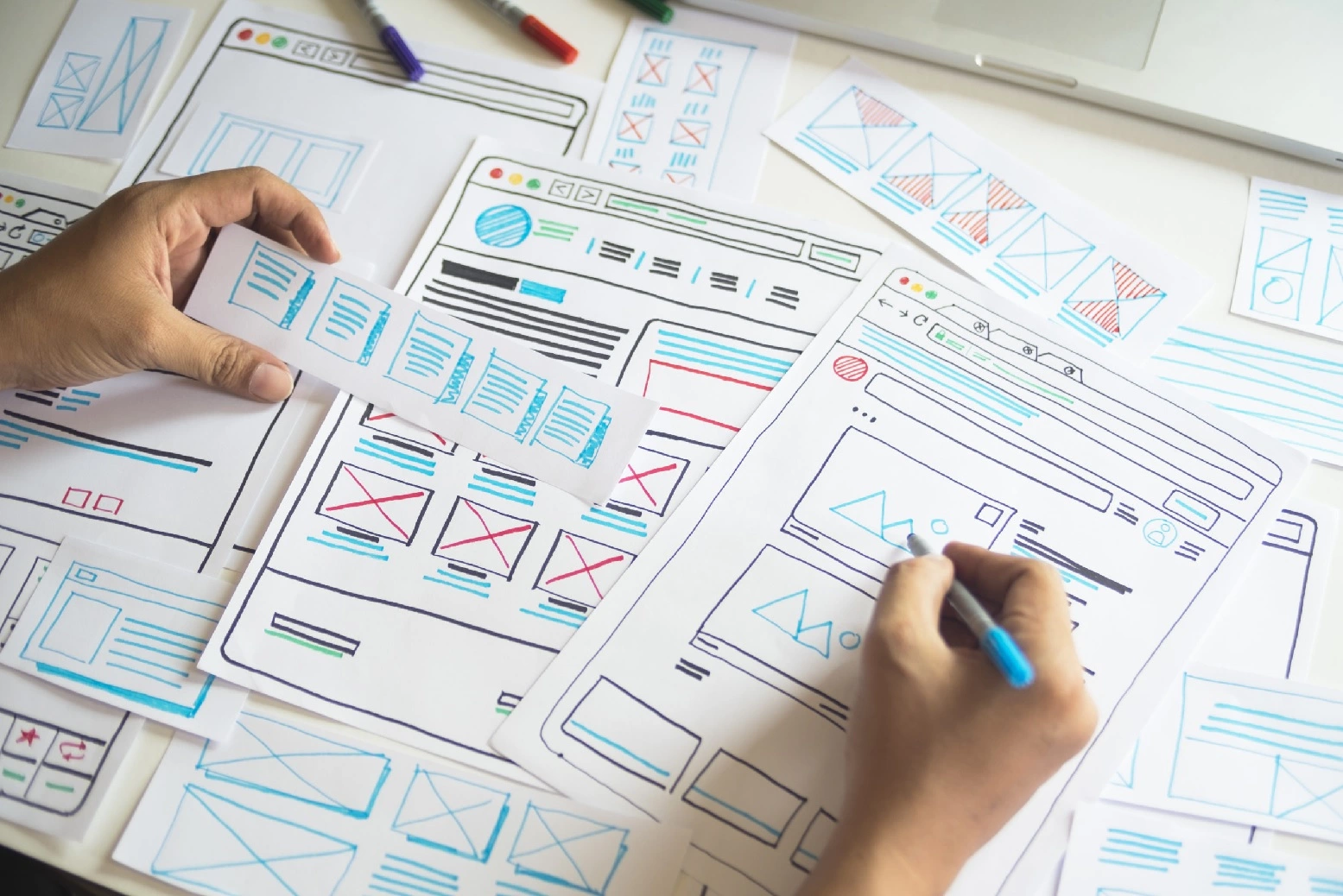
Adobe Photoshop или Illustrator — это сложные, но мощные инструменты. Если нет опыта, проще воспользоваться Canva.
До начала работы обратите внимание на настройку проекта — выберите подходящие инструменты и организуйте рабочее место эффективно.
Неправильный выбор инструментов или неудобное рабочее место могут замедлить процесс и вызывать раздражение.

Например, если вы делаете веб-дизайн, скачайте и установите нужное ПО заранее.
Вам понадобится хороший редактор (Adobe Photoshop, Illustrator, InDesign и др.) и графический планшет.
Сначала убедитесь, что размер документа выбран правильно.
Неподходящий размер может исказить графику и негативно повлиять на дизайн в целом.
Проверьте размеры, необходимые для проекта. Дизайн должен соответствовать назначению.
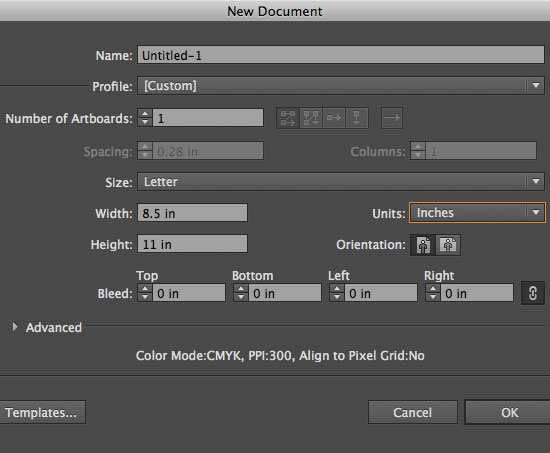
Во всех программах для дизайна можно менять размер документа в настройках файла.
Поле — это расстояние от основного контента до края, а вылет — область за границей ‘чистового’ края.
Если поля и вылеты заданы неправильно, графика может обрезаться или выглядеть искажённо.
Чаще всего используют поле 0,25″ и вылет 0,125″ по умолчанию.
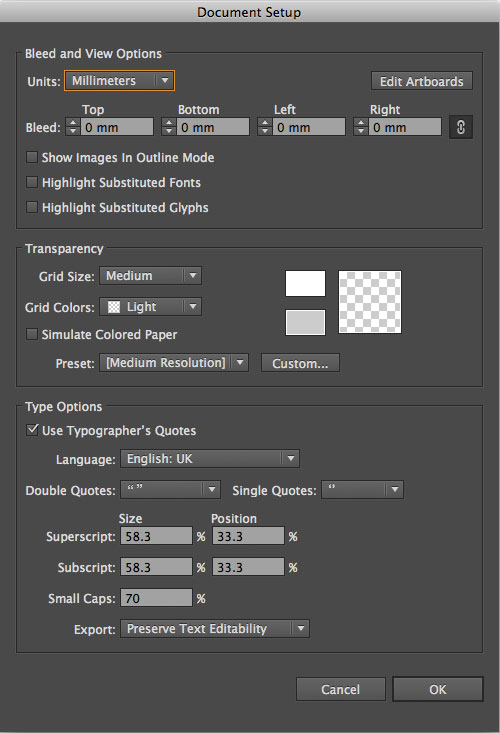
В большинстве программ для дизайна есть стандартные настройки полей и вылетов, которые можно изменить.
Цветовой режим определяет, как цвета смешиваются в зависимости от количества каналов. Это влияет на детали и размер файла.
Если выбрать неверный режим, цвета на печати или в цифровой версии могут искажаться или выглядеть не так, как в макете.
Для веба и соцсетей используйте режим RGB — так логотип будет отображаться верно на экране.
Для печати переключитесь на режим CMYK.
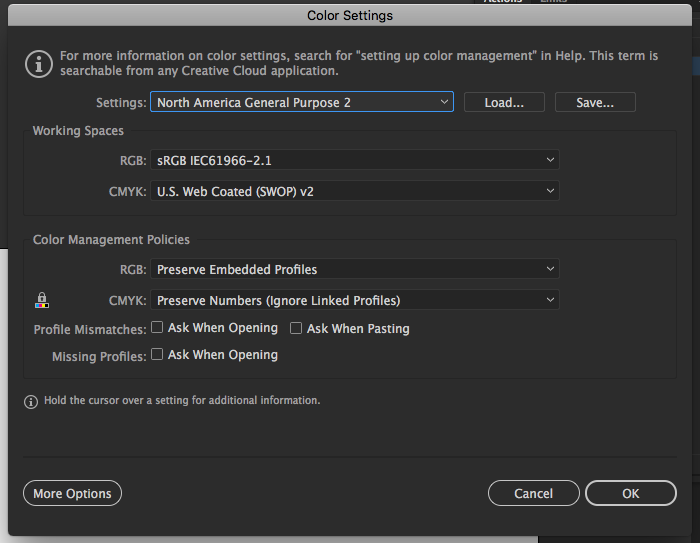
В Adobe Photoshop и Illustrator доступны разные цветовые режимы: индексный (256 цветов), оттенки серого (256 градаций), Bitmap (2 цвета) и др.
В новых проектах эти опции доступны в окне создания документа. Для уже созданных файлов — Файл > Цветовой режим документа.
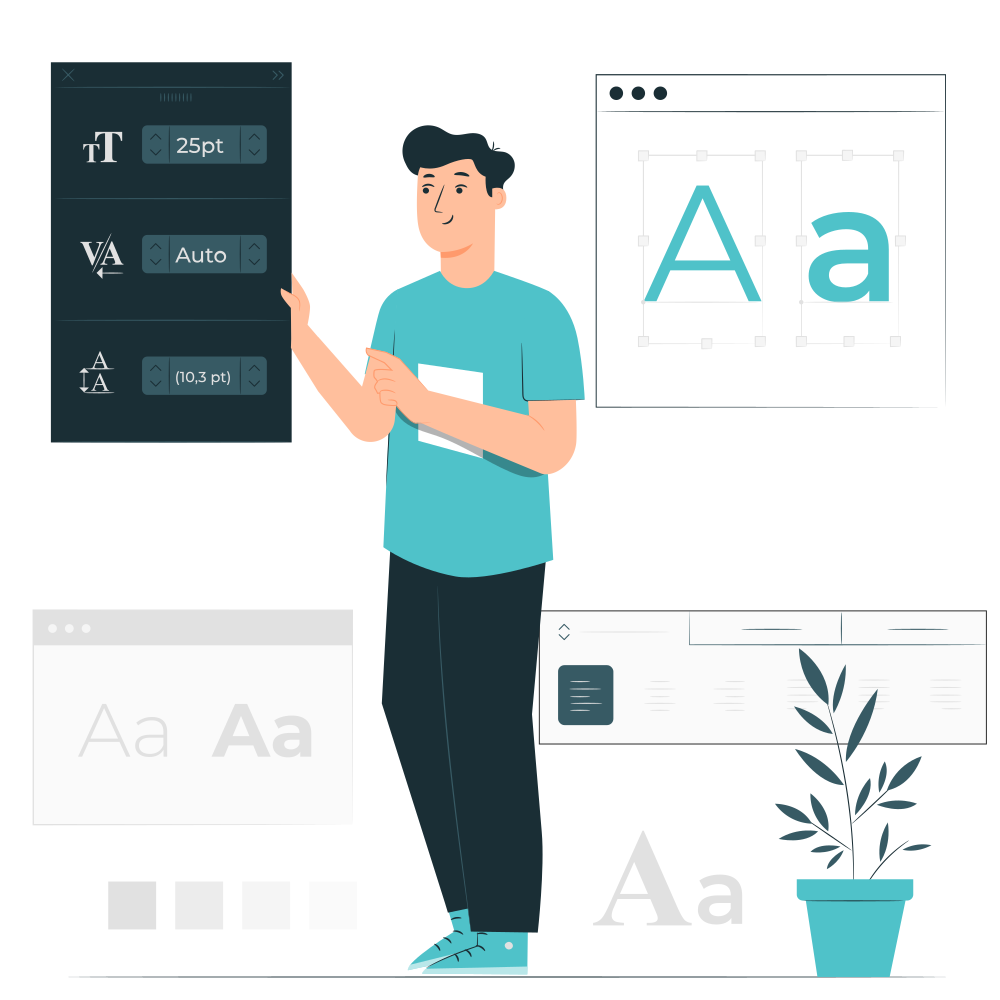
Шрифты должны быть легко читаемыми — не усложняйте восприятие текста.
Плохо читаемые шрифты усложняют восприятие информации.
Старайтесь использовать не более двух-трёх шрифтов и применяйте их последовательно по всему дизайну.
Избегайте сложных рукописных или каллиграфических шрифтов, если только это не часть фирменного стиля.
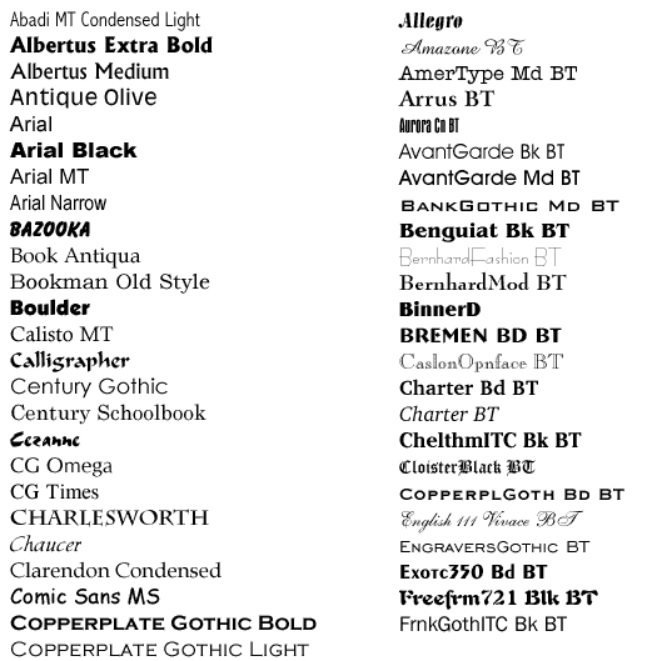
Если не уверены, какие шрифты выбрать, попробуйте онлайн-сервисы вроде Flippingfonts.com, чтобы протестировать сочетания.
В графическом дизайне макет — это расположение визуальных элементов на странице, формирующее содержимое работы.
Макет должен правильно доносить смысл и структурировать информацию — иначе оформление будет неаккуратным и непрофессиональным.
Вот 5 принципов для хорошего макета:
В Adobe можно создавать и сохранять собственные сетки с помощью функции Guide Layout.
Пора выбрать цветовую палитру для проекта.
Оформление страницы может кардинально измениться от неправильного цвета.
Например, ярко-красный фон для сайта — неудачный выбор, даже белый текст не спасёт от плохой читаемости.

Используйте сочетающиеся цвета и задавайте им функцию в дизайне. Если не знаете, как подобрать — следуйте теории цвета.
В Adobe можно создать собственную палитру. Также можно найти идеи в интернете или учебниках по дизайну.
Если в проекте есть изображения — обязательно оптимизируйте их.
Неоптимизированные картинки увеличивают размер итогового файла или выглядят пиксельно.
Сжать файл или выбрать формат JPEG/PNG, который сам оптимизирует изображение.

В Adobe Photoshop опция Сохранить для Web позволяет оптимизировать изображения перед экспортом. Есть и бесплатные онлайн-инструменты.
Если в вашем дизайне есть текст, задайте себе вопросы:
Ошибки в шрифтах или выравнивании делают дизайн непрофессиональным.
Чтобы подобрать правильную шрифтовую схему, заранее представьте, как должен выглядеть документ. Например, для афиши используйте читаемые шрифты, подходящие по стилю события.
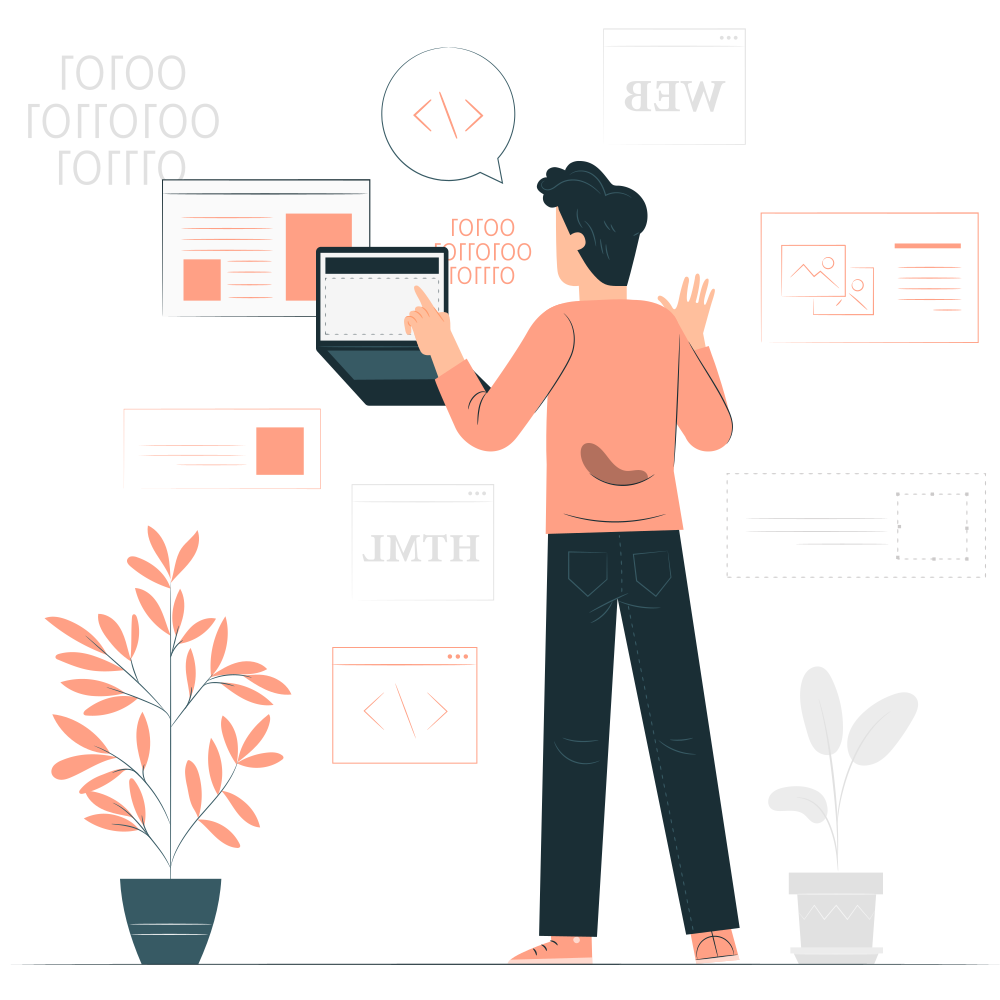
В Adobe Photoshop используйте инструмент Текст, в Illustrator — Type. В меню Окно есть дополнительные опции редактирования и форматирования текста.
Если в вашем дизайне используется чёрный фон — особенно для печати — выбирайте глубокий чёрный, а не стандартный.
Глубокий чёрный выглядит насыщеннее и делает текст и элементы четче.
Измените значения CMYK для получения нужного оттенка. Иногда требуется несколько попыток для идеальной формулы.
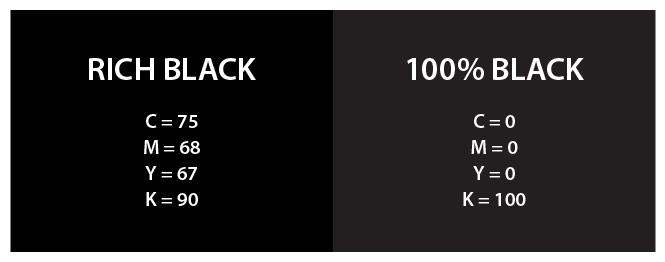
В Adobe Illustrator есть образец Graphic Black для насыщённого чёрного.
Закон об авторских правах защищает творческие работы от несанкционированного использования. Если вы используете чужие изображения или шрифты, обязательно укажите права владельца.
Использование чужих изображений или шрифтов без разрешения незаконно — нужно указывать авторство.
Получите разрешение на использование защищённых работ. Внимательно изучайте условия лицензии, чтобы не нарушить права.

В Illustrator, Photoshop или InDesign выберите Файл > Сведения о файле для добавления информации.
Контраст помогает акцентировать важное и привлекать внимание к нужным деталям.
Недостаточный контраст затрудняет чтение текста и восприятие элементов.
Контраст — это не только цвета. Используйте разные размеры, текстуры и узоры для выделения элементов.
Можно воспользоваться бесплатным онлайн-сервисом Contrast Checker для сравнения элементов.
Если используете изображения или иллюстрации с текстом — элементы должны быть сбалансированы.
Визуальные элементы должны быть сбалансированы, чтобы всё выглядело намеренно, а не случайно.
Баланс достигается с помощью разных визуальных приёмов: симметрия, асимметрия, радиальный или даже смещённый баланс.
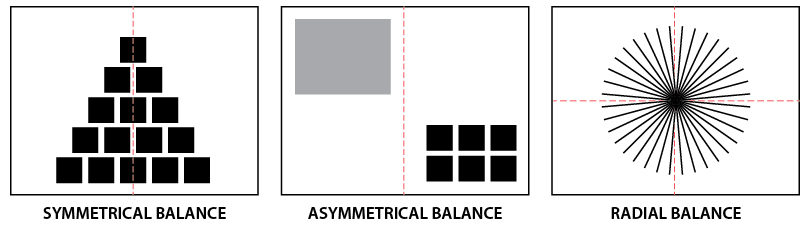
В Adobe можно использовать сетку правило третей или вручную менять расположение и размер элементов.
Если планируете печать работы — обязательно добавьте метки обрезки.
Метки показывают, где обрезать лист, чтобы всё отображалось корректно.
Перед коммерческой печатью создайте пробную страницу, чтобы проверить точность меток.
В Adobe можно добавить пользовательские метки обрезки через настройки Crop Marks.
Финальный этап — подготовить бренд-гайд, чтобы все знали, как использовать дизайн.
Бренд-гайд должен описывать, как и когда использовать дизайн (особенно если это логотип или маркетинговое изображение). Без чётких правил могут возникнуть проблемы.
Опишите допустимые форматы файлов, фирменные цвета и размеры для элементов:
Это могут быть Adobe Illustrator, Microsoft Word или Google Slides.
Проверьте дизайн ещё раз перед публикацией или отправкой в печать/заказчику.
Чтобы избежать ошибок в итоговой работе — перепроверьте всё.
Пройдитесь по всем этапам чек-листа ещё раз, чтобы ничего не упустить.
Наш чек-лист — самый простой способ убедиться, что всё сделано!
Когда дизайн готов, пора распространять финальный продукт.
Сохраняйте проект в нужном формате — иначе качество может пострадать.
Лучше всего экспортировать работу в нескольких форматах.
Стандартные растровые форматы — JPEG, PNG, GIF. Также можно сохранить в PDF или экспортировать в AI, EPS, TIFF, PSD для дальнейшего редактирования.
Концептуальный этап:
Настройка проекта:
Элементы дизайна:
Финальный вывод:
Запустите свой веб-сайт без проблем с помощью нашего комплексного контрольного списка. От целей до соответствия, охватите все необходимые шаги для успеха!...

Создавайте высококонвертирующие целевые страницы с помощью подробного контрольного списка LiveAgent. Оптимизируйте контент, дизайн, призывы к действию и многое ...

Улучшите поддержку клиентов с помощью подробного контрольного списка справочного стола, охватывающего цели, организацию агентов, каналы связи, автоматизацию раб...
Присоединяйтесь к нашему сообществу довольных клиентов и предоставляйте отличную поддержку с помощью LiveAgent.