Как отслеживать метрики колл-центра в LiveAgent: AHT, FCR, CSAT и другие
Пошаговое руководство по отслеживанию AHT, FCR, CSAT и использования агентов в LiveAgent — от настройки панели управления до автоматизированных ежемесячных отчетов.
Большинство команд поддержки знают, какие метрики имеют значение. Проблема в том, чтобы собрать их вместе без траты часов на электронные таблицы. Это руководство пошагово объясняет, как отслеживать AHT, FCR, CSAT и использование агентов в LiveAgent — от настройки панели управления до автоматизированных ежемесячных отчетов. Для контекста по бенчмаркам отрасли см. полный обзор бенчмарков колл-центра 2026.
1. Какие метрики колл-центра на самом деле имеют значение (и какие — просто красивые цифры)
Не каждое число на вашей панели управления заслуживает внимания. Метрики тщеславия выглядят хорошо в отчетах, но не показывают, где нарушена производительность. Сосредоточьтесь на метриках, которые определяют решение или запускают действие.
Пять метрик с наиболее прямым влиянием на производительность колл-центра:
Среднее время обработки (AHT) — сигнализирует об эффективности и пробелах в подготовке агентов
Разрешение с первого контакта (FCR) — самый сильный предсказатель удовлетворенности клиентов
CSAT — прямая обратная связь от клиента после каждого взаимодействия
Использование агентов — показывает, недостаточно ли или избыточно ли ваша команда укомплектована
Время первого ответа — влияет на восприятие клиентом до того, как проблема будет даже разрешена
Пропустите метрики, такие как общий объем звонков или количество закрытых билетов, если они не связаны с конкретной целью. Объем без контекста — это просто шум. Разделы ниже охватывают именно то, как извлечь каждую из пяти указанных выше метрик из LiveAgent. Для более глубокого взгляда на то, какими должны быть эти числа, обратитесь к статье о статистике колл-центра.
2. Как LiveAgent отслеживает среднее время обработки (AHT)
LiveAgent автоматически рассчитывает AHT для звонков. Он измеряет общее время с момента ответа на звонок до его завершения, включая любое время завершения, зарегистрированное в системе.
Где это найти:
Войдите в LiveAgent и перейдите в раздел Отчеты на левой боковой панели.
Выберите Отчеты о звонках.
Откройте отчет Среднее время звонка.
Фильтруйте по агентам, отделам или диапазону дат по необходимости.
Отчет показывает AHT по агентам и по отделам. Вы можете сравнить его за разные периоды времени, чтобы выявить тренды — растущий AHT может указывать на проблему подготовки или всплеск сложных запросов.
Установка оповещения AHT:
LiveAgent не отправляет автоматические оповещения, когда AHT превышает пороговое значение, но вы можете установить политики SLA для отмечания билетов, которые остаются открытыми дольше, чем ожидается. Перейдите в Конфигурация > SLA > Добавить уровень SLA и определите время ответа и разрешения для вашего отдела. Это действует как косвенное оповещение для звонков, которые длятся долго.
3. Настройка отслеживания разрешения с первого контакта (FCR)
FCR не является встроенной метрикой в LiveAgent — нет автоматического флага для «разрешено при первом контакте». Наиболее надежный обходной путь — приблизить FCR, используя теги билетов в сочетании с отчетом о разрешении.
Шаг 1: Создать тег разрешения
Перейдите в Конфигурация > Теги > Добавить тег.
Назовите его четко, например resolved-first-contact.
Назначьте ему цвет, чтобы его было легко заметить в списке билетов.
Шаг 2: Создать правило автоматизации
Перейдите в Конфигурация > Автоматизация > Добавить правило.
Установите триггер: Билет разрешен И Билет не имеет предыдущих ответов от клиента после первого ответа агента.
Разделите количество на общее количество разрешенных билетов за тот же период. Это ваш показатель FCR.
Для клиентов, которые связываются с вами по нескольким каналам, объединение билетов омниканала LiveAgent сохраняет все взаимодействия в одном потоке. Объедините дубликаты контактов вручную из представления билета или установите правила автоматизации для объединения билетов от одного клиента по электронной почте. Это предотвращает подсчет одной проблемы как нескольких контактов. См. обзор интеграций для поддерживаемых каналов.
4. Автоматическое измерение CSAT после каждого взаимодействия
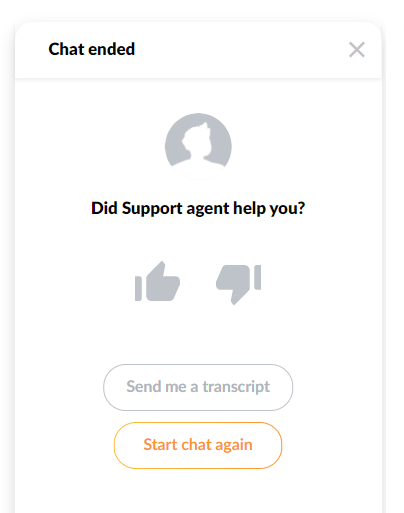
LiveAgent может автоматически отправлять опрос CSAT после разрешения билета или завершения чата. Настройка занимает около пяти минут на канал.
Настройка CSAT по электронной почте:
Перейдите в Конфигурация > Электронная почта > выберите ваш почтовый ящик электронной почты > Опрос удовлетворенности.
Переключите опрос и выберите, когда его отправлять — сразу после разрешения или с задержкой (рекомендуется: 2–4 часа).
Отредактируйте вопрос опроса. По умолчанию это шкала с большим пальцем вверх/вниз. Вы можете переключиться на рейтинг от 1 до 5 звезд или пользовательский вопрос.
Сохраните и протестируйте, вручную разрешив билет.
Перейдите в Конфигурация > Живой чат > выберите вашу кнопку чата > Форма после чата. Включите вопрос удовлетворенности. Доступны те же варианты оценок, что и для электронной почты. Ответы поступают в один и тот же отчет.
Просмотр результатов CSAT:
Перейдите в Отчеты > Оценки удовлетворенности. Вы можете фильтровать по агентам, отделам, каналам и диапазону дат. Отчет показывает процент положительных оценок, общее количество ответов и отдельные комментарии, если опрос включает открытое текстовое поле.
Подпишитесь на рассылку
Свежие советы и предложения прямо в ваш почтовый ящик.
5. Отчеты об использовании агентов и доступности
Использование агентов показывает, какой процент времени входа агент потратил на активную работу по сравнению с доступностью, но неиспользованием. LiveAgent отслеживает это через его статус онлайн и журналы активности билетов.
Где это найти:
Перейдите в Отчеты > Отчеты об агентах.
Откройте отчет Время онлайн.
Выберите агента и диапазон дат.
Отчет показывает общее время онлайн, время, потраченное на билеты (звонки, чаты, электронные письма), и время простоя.
Коэффициент использования = активное время на билетах / общее время онлайн. Здоровый диапазон для большинства колл-центров составляет 75–85%. Ниже 70% предполагает избыточное укомплектование или проблему маршрутизации. Выше 90% — это риск выгорания.
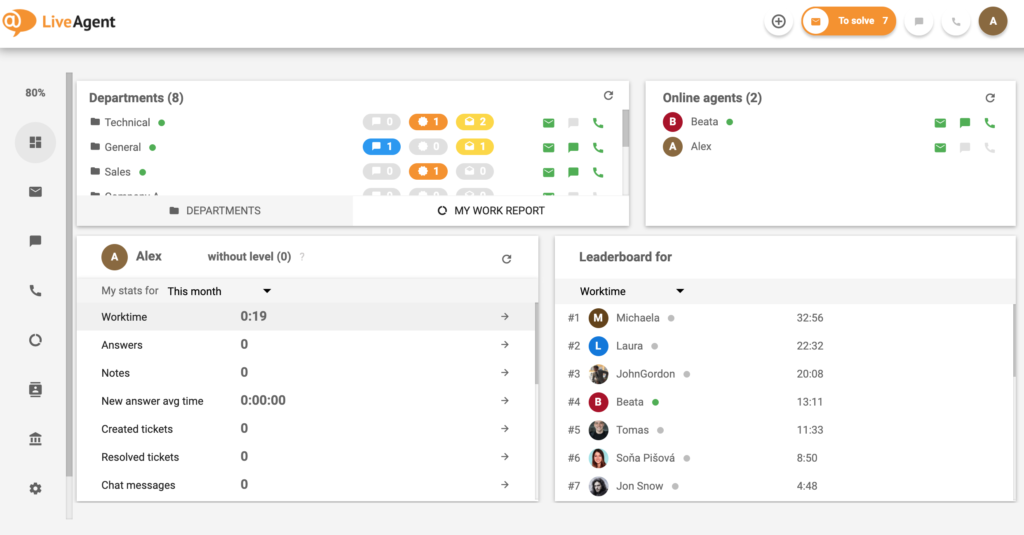
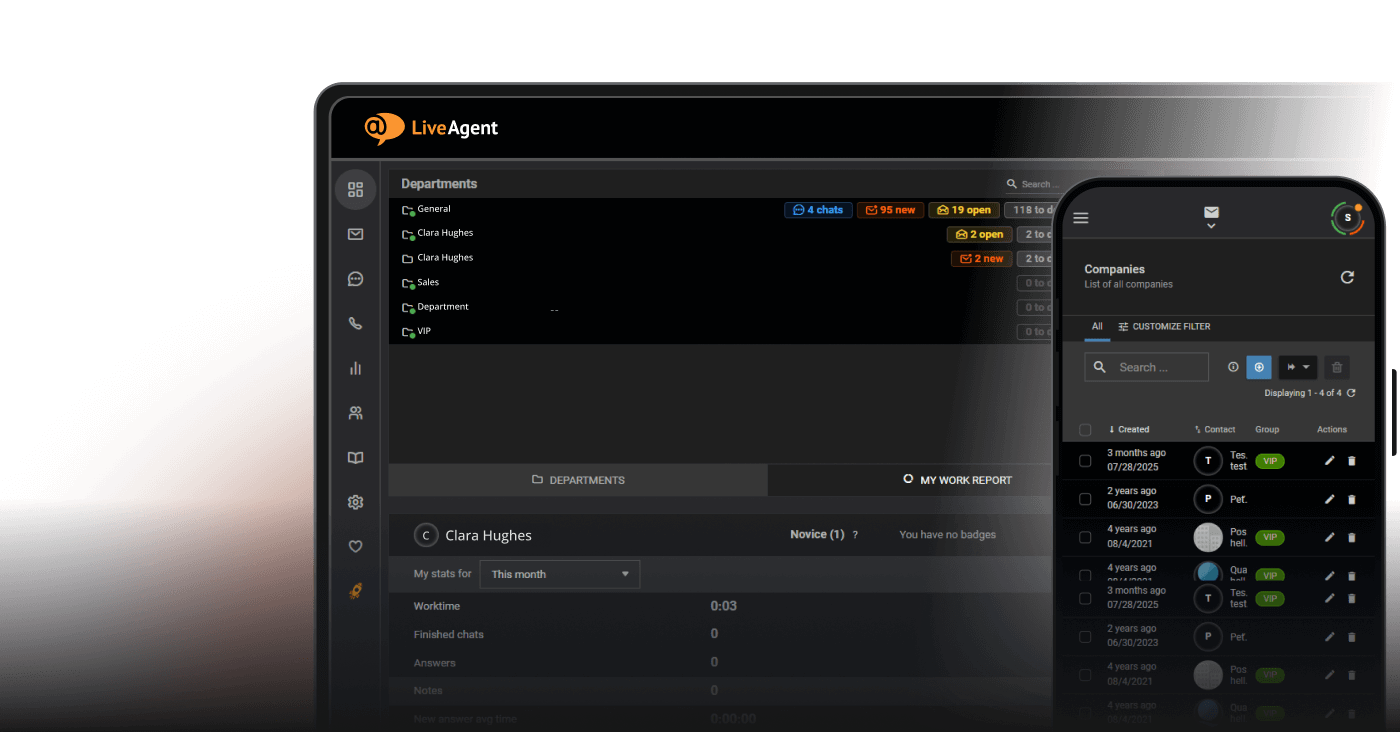
Чтобы увидеть доступность в реальном времени, проверьте представление Панель управления в LiveAgent. Панель статуса живого агента показывает, кто онлайн, кто на звонке и кто в режиме ожидания в данный момент.
6. Создание еженедельной панели управления KPI в LiveAgent
LiveAgent не имеет единого настраиваемого виджета панели управления KPI, который объединяет все метрики на одном экране. Вместо этого наиболее эффективный подход — создать еженедельный распорядок отчетности, используя три основных отчета, а затем экспортировать их для управления.
Три отчета для объединения каждую неделю:
Отчеты о звонках > Среднее время звонка — для AHT
Отчеты > Оценки удовлетворенности — для CSAT
Отчеты > Отчеты об агентах > Время онлайн — для использования агентов
Пошаговый еженедельный экспорт:
Откройте каждый отчет и установите фильтр дат на последние 7 дней.
Нажмите кнопку Экспорт (верхний правый угол каждого представления отчета). Выберите CSV или PDF.
Объедините три экспорта в одну электронную таблицу для вашего сводного отчета для управления.
Включите количество тегов FCR из Отчеты > Билеты, отфильтрованные по тегу resolved-first-contact.
Для полного разбора того, что охватывают функции отчетности LiveAgent, посетите страницу функции отчетности
.
7. Автоматизация ежемесячных отчетов: установите и забудьте
LiveAgent поддерживает запланированную доставку отчетов. Вместо ручного извлечения отчетов в конце каждого месяца установите автоматическую доставку на ваш почтовый ящик или почтовый ящик вашего менеджера.
Как запланировать отчет:
Откройте любой отчет в разделе Отчеты.
Нажмите кнопку Запланировать отчет (или значок часов, в зависимости от вашей версии).
Установите частоту: ежедневно, еженедельно или ежемесячно.
Выберите формат доставки: CSV или PDF.
Введите адреса электронной почты получателей. Вы можете добавить нескольких получателей.
Сохраните. Отчет будет отправляться автоматически с установленным интервалом.
Запланированные отчеты выполняются в период отчетности, который вы установили. Ежемесячный отчет, настроенный на 1-е число, будет охватывать предыдущий календарный месяц. Вы можете редактировать или приостанавливать расписания в любое время из Отчеты > Запланированные отчеты.
Эта настройка устраняет спешку в конце месяца. Ваш отчет для управления поступает автоматически, уже отформатирован, без необходимости ручного экспорта.
Краткая справка: метрики и где их найти в LiveAgent
Метрика
Где в LiveAgent
Как это рассчитывается
Что настраивать
AHT
Отчеты → Отчеты о звонках → Среднее время
Общее время обработки / количество звонков
Установить оповещение о бенчмарке в настройках SLA
FCR
Отчеты → Билеты → Теги разрешения
Билеты с тегом «resolved-first-contact» / всего билетов
Создать тег + правило автоматизации
CSAT
Отчеты → Оценки удовлетворенности
Положительные оценки / всего отправленных оценок
Включить опрос в настройках канала электронной почты/чата
Использование агентов
Отчеты → Отчеты об агентах → Время онлайн
Активное время / общее время входа
Определить рабочие часы в профиле агента
Время первого ответа
Отчеты → Обзор → Среднее время первого ответа
Время от создания билета до первого ответа
Установить политику SLA по отделам
Поделитесь этой статьей
Часто задаваемые вопросы
Да. LiveAgent автоматически отслеживает длительность звонков для каждого входящего и исходящего вызова. Отчет об среднем времени звонка в разделе «Отчеты > Отчеты о звонках» показывает AHT по агентам и по отделам. Для начала сбора данных не требуется дополнительная конфигурация.
Да, с помощью объединения билетов. Когда клиент связывается с вами по электронной почте и затем следит за чатом, LiveAgent может объединить оба в один поток билетов. Это сохраняет точность подсчета взаимодействий и предотвращает регистрацию одной проблемы как нескольких контактов. Используйте правила автоматизации для объединения билетов с одного адреса электронной почты или объедините их вручную из представления билета.
Перейдите в раздел «Конфигурация > Электронная почта (или живой чат) > выберите ваш почтовый ящик > Опрос удовлетворенности». Переключите опрос и установите задержку доставки. Отредактируйте вопрос и шкалу оценок, затем сохраните. Опрос запускается автоматически после разрешения каждого билета или завершения чата.
Да. Каждый отчет в LiveAgent включает кнопку «Экспорт». Поддерживаемые форматы: CSV (открывается в Excel) и PDF. Вы также можете запланировать автоматическую доставку любого отчета в любом из этих форматов на один или несколько адресов электронной почты.
Да. Панель управления LiveAgent предоставляет живой просмотр текущей очереди билетов, статуса агента, активных чатов и текущих вызовов. Она обновляется в реальном времени и не требует конфигурации для активации.
Откройте раздел «Отчеты > Отчеты об агентах» и выберите агентов и диапазоны дат, которые вы хотите сравнить. Вы можете фильтровать по отделам и просматривать метрики, такие как разрешенные билеты, среднее время ответа и часы онлайн. Используйте функцию сравнения диапазонов дат, чтобы установить два периода рядом.
7 проблем колл-центра, которые скрывают ваши метрики - и как их исправить | LiveAgent
Высокое AHT, низкий FCR, растущий процент отказов - ваши метрики колл-центра о чём-то говорят. Вот 7 распространённых проблем, которые они выявляют, и решения, ...
Откройте для себя важность времени разговора в колл-центрах! Узнайте, как оно измеряет эффективность агентов, повышает удовлетворенность клиентов и улучшает KPI...
Узнайте, что такое время обработки звонка (AHT), как его рассчитать и получите советы по повышению эффективности агентов и удовлетворенности клиентов с помощью ...
1 мин чтения
Customer support
Call Center software
+1
Вы будете в надежных руках!
Присоединяйтесь к нашему сообществу довольных клиентов и предоставляйте отличную поддержку с помощью LiveAgent.
Согласие на использование файлов cookie Мы используем файлы cookie для улучшения вашего опыта просмотра и анализа нашего трафика. See our privacy policy.