Как настроить колл-центр в LiveAgent: полное пошаговое руководство
Полное пошаговое руководство: подключите ваш номер телефона, настройте IVR, установите маршрутизацию вызовов, включите запись и запустите первый тестовый вызов в LiveAgent.
От подключения первого номера телефона до запуска живого тестового вызова, это руководство охватывает все этапы настройки колл-центра в LiveAgent. Ожидаемое время: 2-4 часа для базовой установки, 1 день для полной конфигурации IVR и маршрутизации. Это практическое руководство для человека, выполняющего установку, а не обзор функций.
Что вам нужно перед началом (контрольный список предварительных требований)
Прежде чем открывать конфигурацию LiveAgent, подтвердите, что у вас есть следующее:
Оплаченный план LiveAgent. Звонки недоступны в бесплатном плане. План Ticket+Chat и выше включают функции колл-центра.
VoIP-провайдер или номер телефона. Вам нужна либо учетная запись SIP-совместимого VoIP-провайдера, либо номер телефона, приобретенный через провайдера, который интегрируется с LiveAgent. Twilio — это наиболее простая интеграция. Полный список совместимых провайдеров см. на странице интеграций VoIP.
Созданные учетные записи агентов. Все агенты, которые будут обрабатывать вызовы, должны иметь учетную запись LiveAgent с включенными разрешениями на вызовы.
Определены рабочие часы. Вам нужно знать часы поддержки перед настройкой маршрутизации IVR. Маршрутизация в нерабочее время идет на голосовую почту или в другую очередь.
Структура IVR набросана. Перед созданием IVR в LiveAgent напишите структуру меню на бумаге. Максимальная рекомендуемая глубина: 2 уровня. Пример: Уровень 1: Продажи, Поддержка, Биллинг. Уровень 2 под Поддержкой: Техническая, Учетная запись, Прочее.
Войдите в LiveAgent и перейдите в Configuration (значок шестеренки на левой боковой панели).
Выберите Call Center, затем Phone Numbers.
Нажмите Add Phone Number.
Выберите способ подключения: SIP (для большинства VoIP-провайдеров), Twilio (для номеров Twilio) или LiveAgent native number (если покупаете номер напрямую через LiveAgent).
Для SIP: введите адрес SIP-сервера, имя пользователя и пароль от вашего VoIP-провайдера. Для Twilio: введите Account SID, Auth Token и номер Twilio, который вы хотите использовать.
Нажмите Test Connection. Зеленый индикатор статуса подтверждает, что соединение активно.
Сохраните. Номер телефона теперь появляется в списке Phone Numbers.
Если тестовое соединение не удается, проверьте, что ваш VoIP-провайдер добавил в белый список диапазоны IP-адресов LiveAgent. Команда поддержки вашего VoIP-провайдера может подтвердить правильные параметры SIP. См. страницу интеграций VoIP для примечаний по настройке для конкретного провайдера.
Ожидаемое время: 30-60 минут в зависимости от сложности меню.
Перейдите в Configuration > Call Center > IVR.
Нажмите Add IVR и дайте ему имя (например, “Main menu”).
Загрузьте или запишите приветственное сообщение. Оно воспроизводится перед опциями меню. Держите его менее 10 секунд.
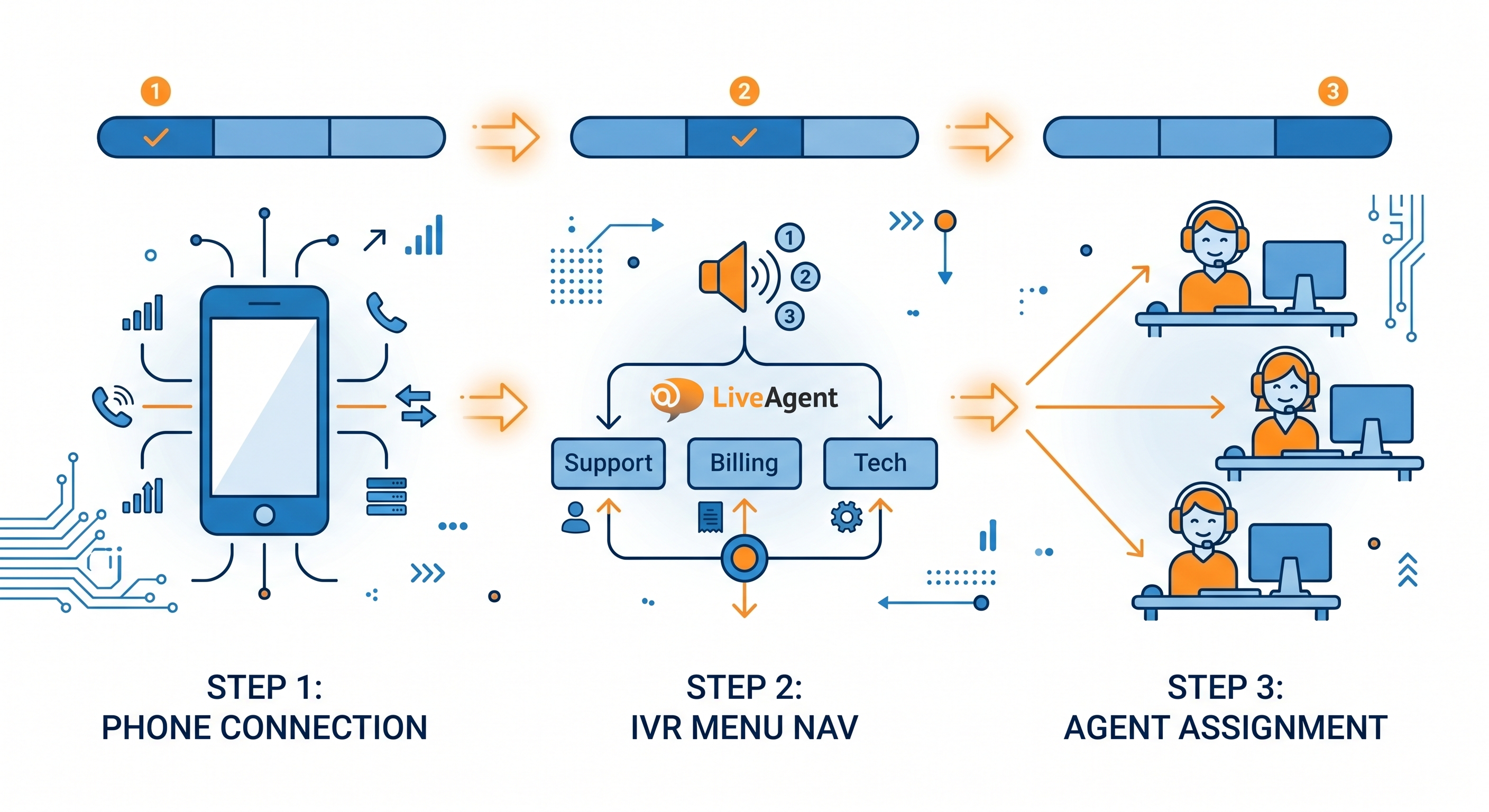
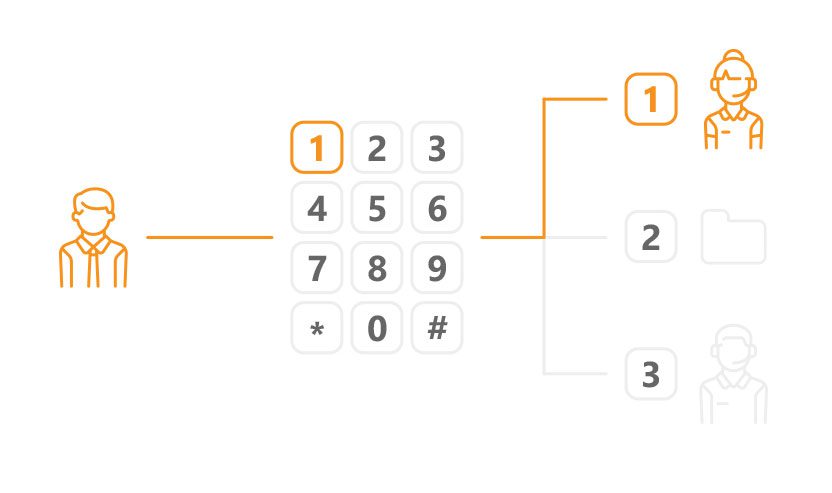
Добавьте опции меню. Для каждой опции: установите клавишу (1, 2, 3), запишите или загрузьте подсказку (“Press 1 for Sales”), и выберите пункт назначения (отдел, конкретного агента или подменю).
Для двухуровневого IVR: сначала создайте подменю, затем свяжите их с главного меню как пункты назначения.
Установите опцию по умолчанию для звонящих, которые ничего не нажимают в течение 5 секунд (отправить в главную очередь или повторить меню).
Сохраните и назначьте IVR вашему номеру телефона: перейдите в Phone Numbers, выберите свой номер и установите поле IVR на ваше новое меню.
Лучшая практика: держите опции меню в пределах 3-4 на уровень. Более 4 опций вызывают путаницу звонящих и увеличивают процент отказа. Протестируйте полный поток IVR, позвонив, перед запуском в продакшн.
Шаг 3: установите маршрутизацию вызовов и группы агентов
Ожидаемое время: 30-60 минут.
Создание групп агентов
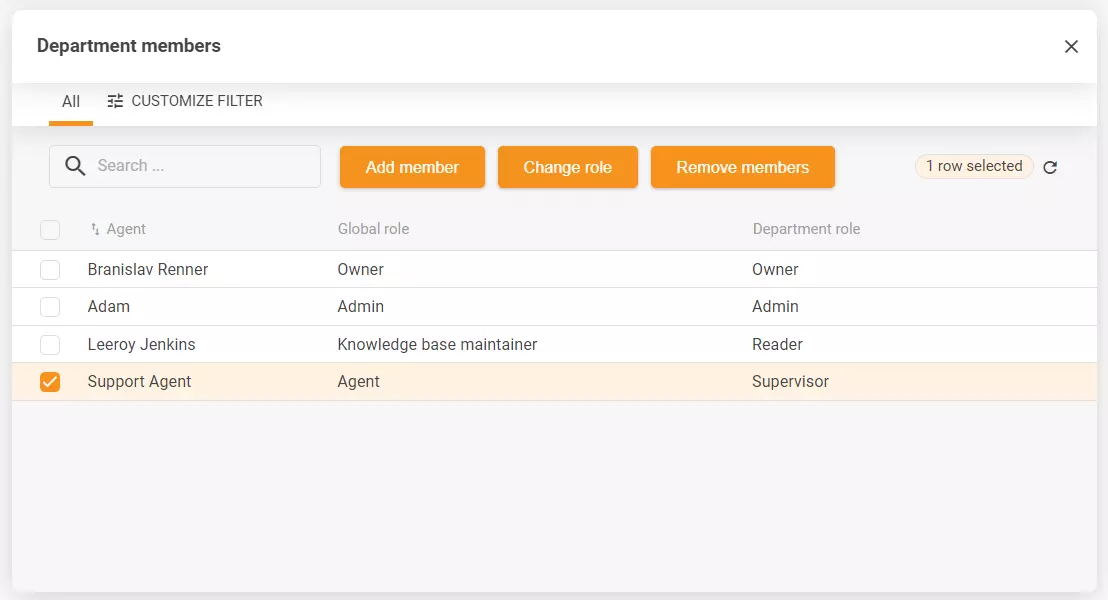
Перейдите в Configuration > Departments.
Создайте отдел для каждого типа вызова или команды (Support, Sales, Billing).
Назначьте агентов каждому отделу. Агенты могут принадлежать нескольким отделам.
Настройка правил маршрутизации
Перейдите в Configuration > Call Center > Routing.
Выберите ваш тип маршрутизации для каждого отдела:
Round-robin — распределяет вызовы равномерно среди доступных агентов
Ring all — все доступные агенты звонят одновременно, первый ответивший получает вызов
Skills-based — маршрутизирует агентам с определенными навыками
Установите правила переполнения: если в отделе нет доступного агента, маршрутизируйте на другой отдел, голосовую почту или очередь обратного вызова.
Установите ограничения очереди: максимальное количество звонящих в очереди перед маршрутизацией на переполнение. Рекомендуемая начальная точка: 5 звонящих.
Сохраните правила маршрутизации для каждого отдела.
Подпишитесь на рассылку
Свежие советы и предложения прямо в ваш почтовый ящик.
Шаг 4: включите запись вызовов (и примечания о соответствии требованиям)
Ожидаемое время: 10-15 минут.
Перейдите в Configuration > Call Center > Call Recording.
Включите запись для отделов, которые вы хотите записывать.
Установите продолжительность хранения. По умолчанию 90 дней. Отрегулируйте в зависимости от требований соответствия.
Настройте объявление о записи. Во многих юрисдикциях вы обязаны информировать звонящих о том, что вызов записывается. Установите ваше приветствие IVR или приветствие отдела, чтобы включить это уведомление.
Примечание о соответствии: требования к записи различаются в зависимости от страны и отрасли. В ЕС GDPR требует информирования звонящих о записи. В США требования различаются по штатам. В здравоохранении применяются дополнительные правила HIPAA. Проконсультируйтесь с вашей юридической командой перед включением записи.
Шаг 5: настройте голосовую почту и обратный вызов
Ожидаемое время: 15-20 минут.
Голосовая почта
Перейдите в Configuration > Call Center > Voicemail.
Включите голосовую почту для каждого отдела.
Загрузьте или запишите приветствие голосовой почты.
Установите триггер: голосовая почта активируется, когда нет доступных агентов, или после порога ожидания в очереди (например, после 3 минут в очереди).
Сообщения голосовой почты автоматически преобразуются в тикеты в LiveAgent с прикрепленной записью.
Очередь обратного вызова
Перейдите в Configuration > Call Center > Callback.
Включите обратный вызов для отделов, где время ожидания регулярно превышает 2 минуты.
Установите триггер предложения обратного вызова: предложите обратный вызов после того, как звонящий находился в очереди X секунд (рекомендуется: 90 секунд).
Запишите сообщение о предложении обратного вызова (“Your wait time is approximately 3 minutes. Press 1 to receive a callback instead.”).
Запросы на обратный вызов появляются как тикеты в очереди и назначаются следующему доступному агенту.
Шаг 6: запустите полный тестовый вызов перед запуском в продакшн
Не запускайте в продакшн без тестирования каждой части установки. Используйте эту контрольную список:
Навигация IVR: позвоните и протестируйте каждый путь меню. Подтвердите, что каждая опция маршрутизируется на правильный отдел.
Маршрутизация: пусть два агента будут в одном отделе. Подтвердите, что round-robin распределяет правильно.
Запись: сделайте тестовый вызов, затем подтвердите, что запись появляется в тикете. Проверьте, что объявление воспроизводится правильно.
Голосовая почта: установите всех агентов в режим offline, позвоните, подождите после порога очереди и подтвердите, что голосовая почта активируется. Проверьте, что голосовая почта преобразуется в тикет.
Обратный вызов: активируйте предложение обратного вызова во время тестового вызова. Подтвердите, что запрос на обратный вызов создает тикет.
Переполнение: установите отдел в режим недоступности и подтвердите, что маршрутизация переполнения активируется правильно.
Задокументируйте любые проблемы, обнаруженные во время тестирования, перед запуском в продакшн. Неудачный путь IVR или неправильно настроенное правило переполнения, обнаруженные после запуска, значительно более разрушительны, чем обнаружение их при тестировании.
Запуск в продакшн: контрольный список мониторинга первой недели
Первая неделя после запуска требует более тщательного мониторинга, чем обычные операции. Обратите внимание на:
Процент отказа по часам: скачки в определенное время указывают на трение IVR или недостаток персонала в эти периоды. Проверяйте это ежедневно в течение первых 5 дней.
Неправильно маршрутизированные вызовы: проверьте примечания об эскалации и передаче в первые 48 часов. Агенты будут отмечать ошибки маршрутизации быстрее, чем отчеты их выявят.
AHT выше ожидаемого диапазона: повышенный AHT на первой неделе нормален, так как агенты адаптируются. AHT более чем на 50% выше вашей цели на второй неделе указывает на проблему обучения или маршрутизации.
Объем голосовой почты: высокий объем голосовой почты на первой неделе означает, что звонящие не достигают агентов. Проверьте ограничения очереди и параметры переполнения.
Подтверждения записи вызовов: проверьте 5-10 записей в день, чтобы подтвердить качество и работу объявлений о соответствии.
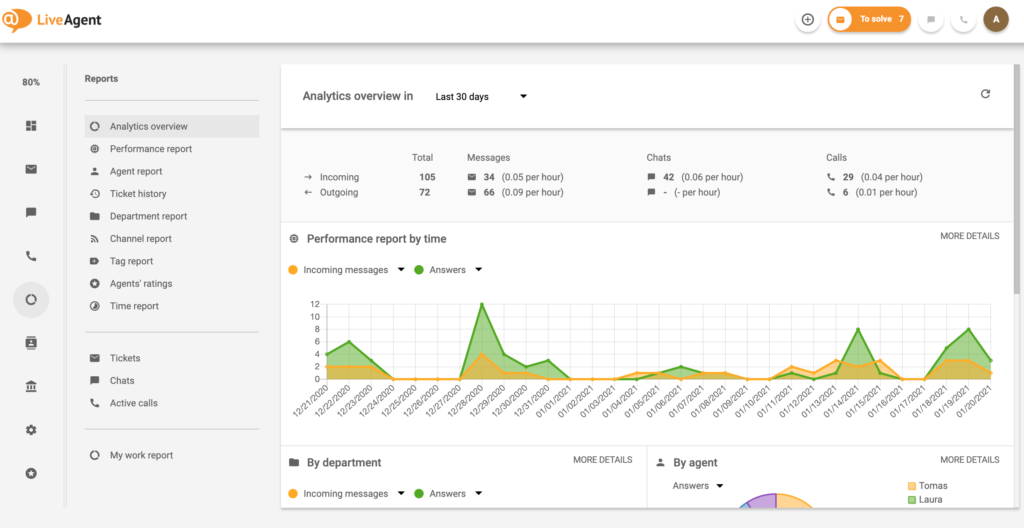
Где найти эти метрики в LiveAgent: Reports > Call Reports для AHT и объема вызовов, Reports > Agent Reports для доступности и времени ответа, и живой Dashboard для статуса очереди в реальном времени.
Поделитесь этой статьей
Часто задаваемые вопросы
LiveAgent поддерживает любого SIP-совместимого VoIP-провайдера. Сертифицированные интеграции включают Twilio, Vonage, RingCentral и несколько региональных провайдеров. Twilio наиболее часто используется для новых установок из-за его простой конфигурации API ключей и доступности номеров в большинстве стран. Полный список см. на странице интеграций VoIP.
Да, через портирование номера. Вы переводите свой существующий номер VoIP-провайдеру, который интегрируется с LiveAgent, а затем подключаете его через SIP. Портирование обычно занимает 2-4 недели в зависимости от исходного оператора и страны. Ваш текущий провайдер должен освободить номер. Начните процесс портирования до истечения вашего пробного периода, если вы планируете использовать существующий номер.
Сначала создайте подменю в Configuration > Call Center > IVR. Затем создайте ваше главное меню и установите пункт назначения для каждого опции верхнего уровня на соответствующее подменю. Протестируйте, позвонив и пройдя каждый путь перед назначением IVR вашему номеру телефона.
Да. Запись может быть включена для каждого отдела с настраиваемой продолжительностью хранения. Соответствие GDPR требует информирования звонящих перед началом записи, что вы настраиваете в IVR или приветствии отдела. Для команд здравоохранения применяются дополнительные соображения HIPAA.
LiveAgent не публикует жесткое ограничение на размер очереди. На практике очереди более 20 одновременных агентов необычны для среднерыночных развертываний. Более актуальное ограничение — это порог ожидания в очереди: установите переполнение для активации, когда очередь превышает 5 звонящих, чтобы предотвратить чрезмерное время ожидания и отказ от вызовов.
Вы определяете это в параметрах переполнения для каждого отдела. Варианты: удержание в очереди (с предложением перезвонить или без), маршрутизация на другой отдел, отправка на голосовую почту или воспроизведение сообщения о нерабочих часах. Рекомендуемая конфигурация: предложение перезвонить через 90 секунд в очереди, голосовая почта после 3 минут, с уведомлением по электронной почте менеджеру отдела для любых голосовых сообщений, полученных в рабочее время.
Откройте для себя лучшее программное обеспечение для колл-центра от LiveAgent в 2026 году! Омниканальная поддержка, VoIP, IVR, маршрутизация звонков и многое др...
Колл-центр LiveAgent оптимизирует операции с такими функциями, как автоматическое распределение вызовов, запись и переводы. Легко настройте встроенную систему, ...
Изучите автоматизацию колл-центра LiveAgent для повышения удовлетворенности клиентов и оптимизации рабочего процесса агентов. Функции включают IVR, автоматическ...
4 мин чтения
Call center automation
IVR
+2
Вы будете в надежных руках!
Присоединяйтесь к нашему сообществу довольных клиентов и предоставляйте отличную поддержку с помощью LiveAgent.
Согласие на использование файлов cookie Мы используем файлы cookie для улучшения вашего опыта просмотра и анализа нашего трафика. See our privacy policy.